RELEASE もりあげログ v1.7.8 を公開しました。

11サイトのコメントをひとつに。読み上げ・演出・参加型・リスナー管理まで。
YouTube・Twitch・TikTokなどのコメントをひとつの画面にまとめて、そのままOBS・XSplitに重ねられます。

SCROLL
Your screen

配信中の、手元の画面。

使うぶんだけ開けます。コメントだけで始めて、
慣れてきたら集計や配信モニターを足していけます。

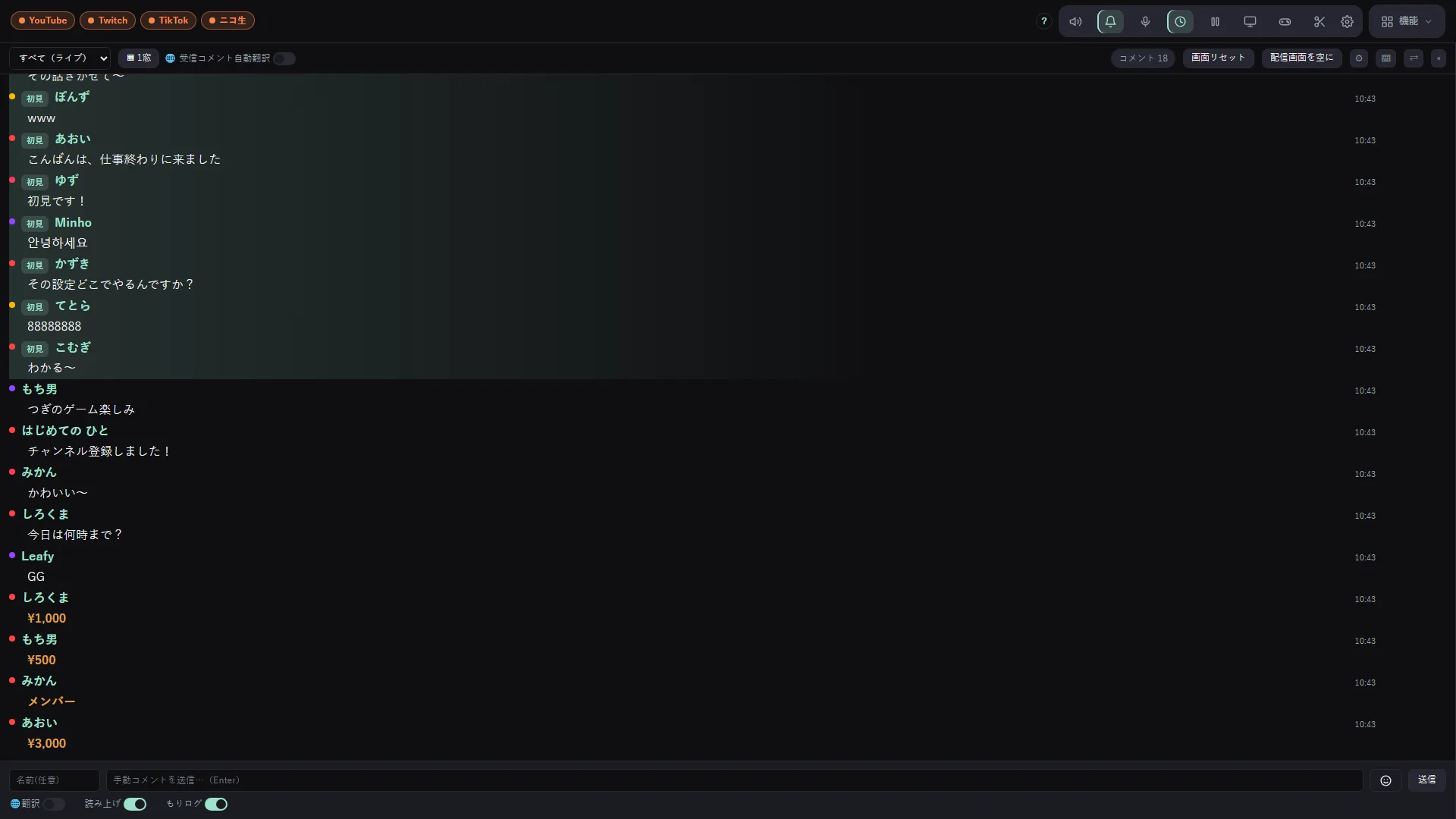
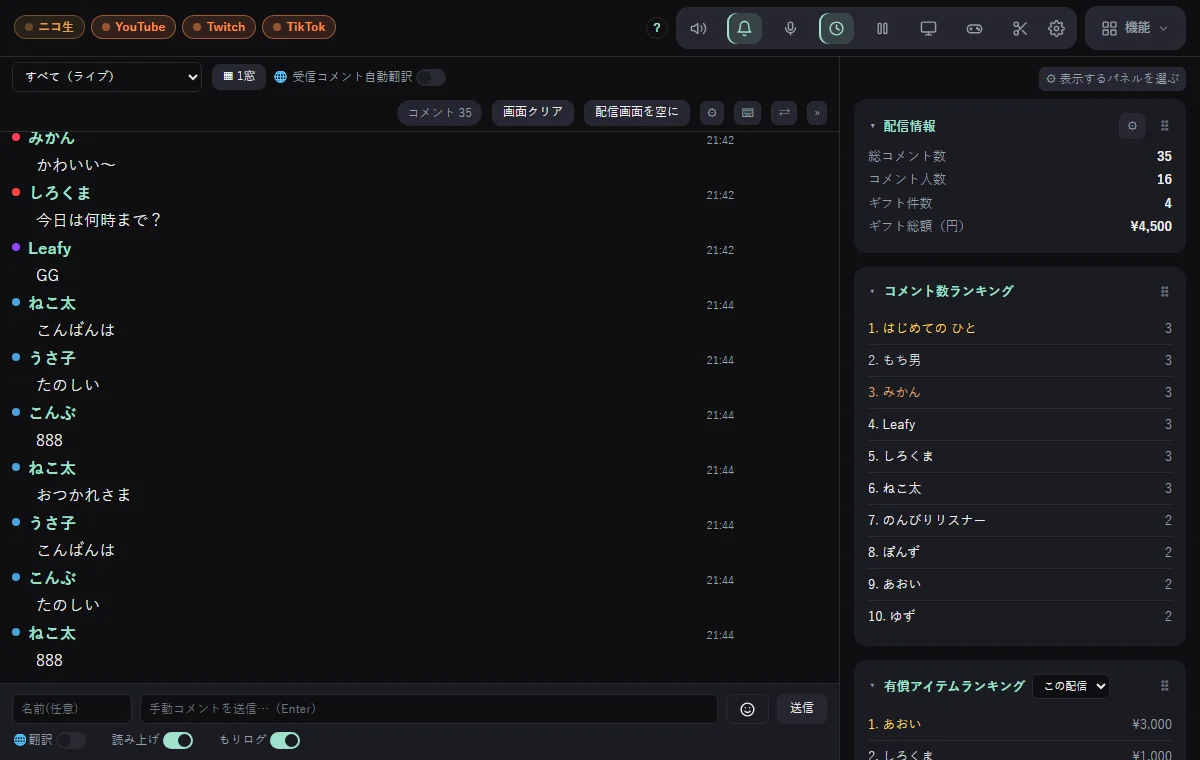
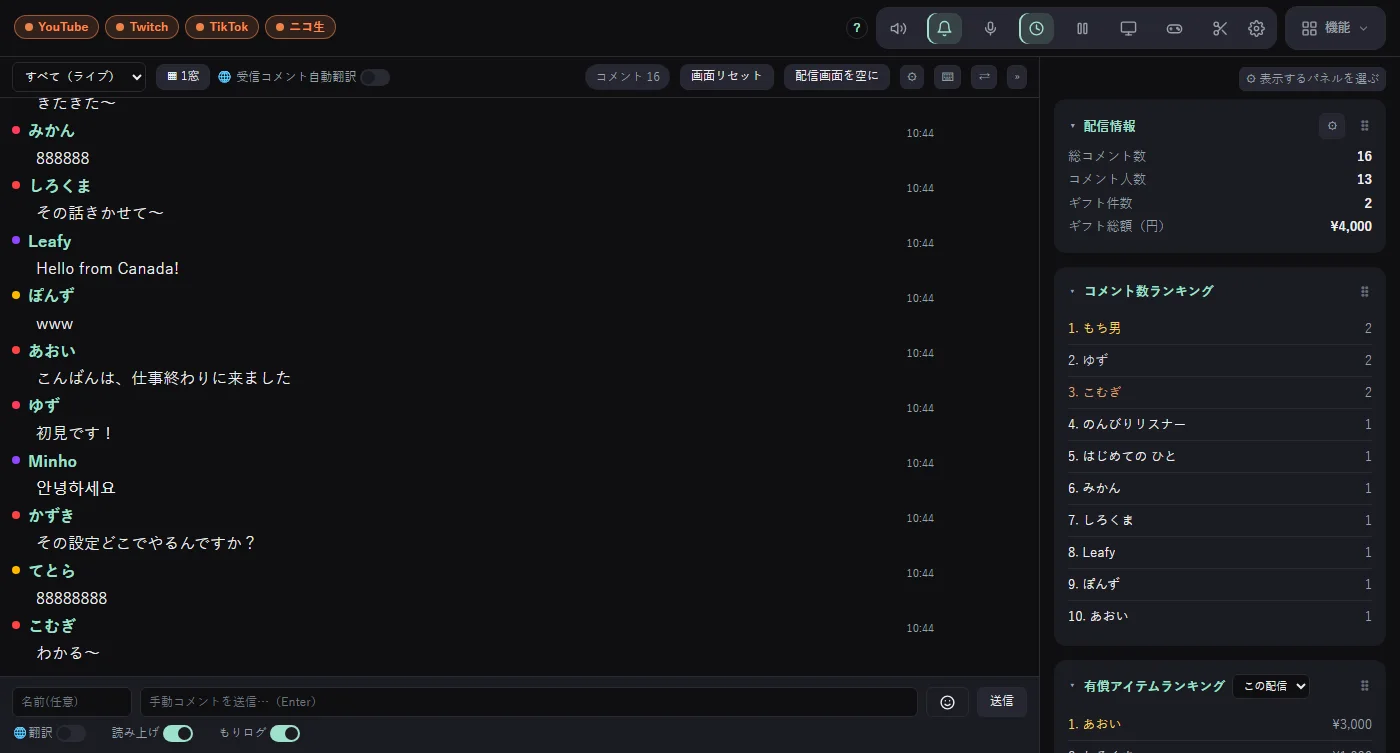
コメント一覧だけを出した画面。YouTube・Twitch・TikTok・ニコ生のコメントが、ひとつの流れで並んでいる

コメントは1本の流れにまとまります。フォロー・サブスク・ビッツ・チャンネルポイントの引き換えも、同じ並びに出ます。外国語には訳が付きます。

画面を押すと大きく見られます。画面は見本のデータです(実際の視聴者の名前は入っていません)。

In 30 seconds

コメントを表示するだけじゃない。

コメントをきっかけに、配信画面を動かしたり、視聴者を企画に参加させたり、リスナーとのつながりを次の配信につなげたり。もりあげログで起きることを、順番に。

  1. 01

    コメントが届く

    11サイトのコメントが、ひとつの画面に流れてきます。マルチ配信でも、見る場所はひとつ。

    ダッシュボードに、つないだサイトのコメントが流れているところ
  2. 02

    コメントを、耳で聞く

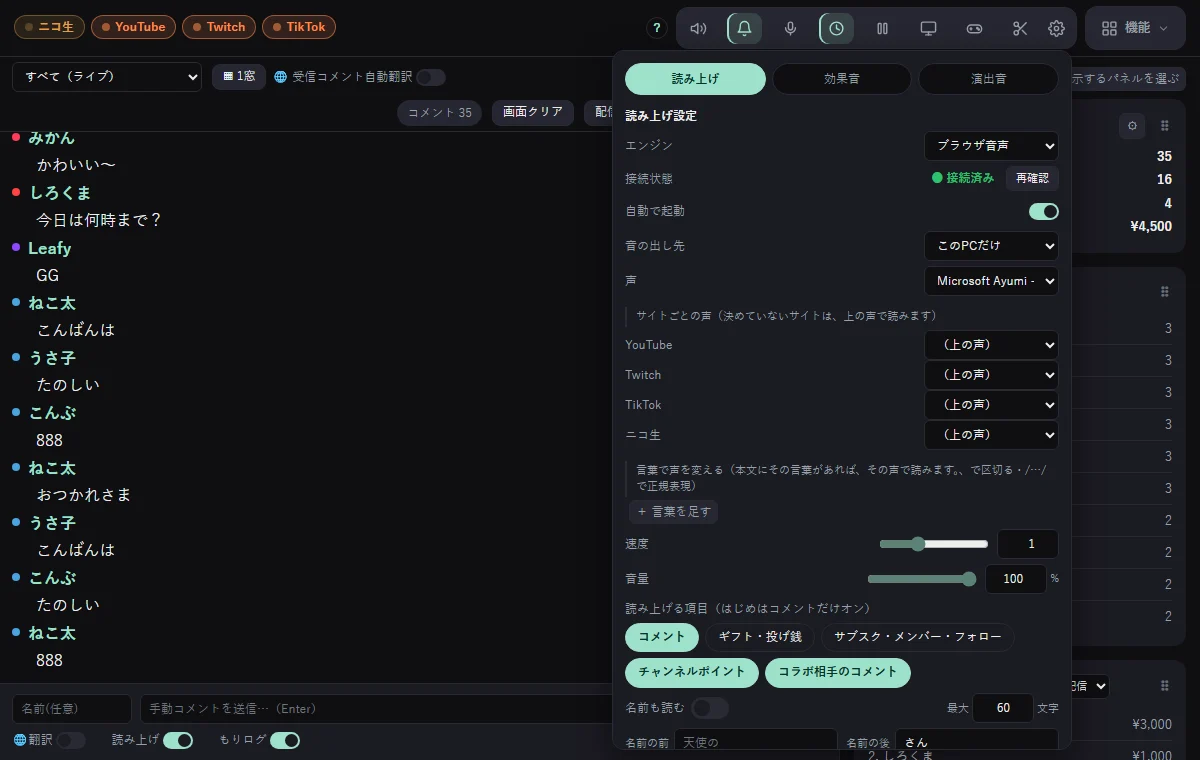
    VOICEVOX・棒読みちゃんなどの声で読み上げます。名前を読むか、何文字まで読むかも決められます。

    読み上げの設定。使う声と、読む項目を選んでいるところ
  3. 03

    コメントで、画面が動く

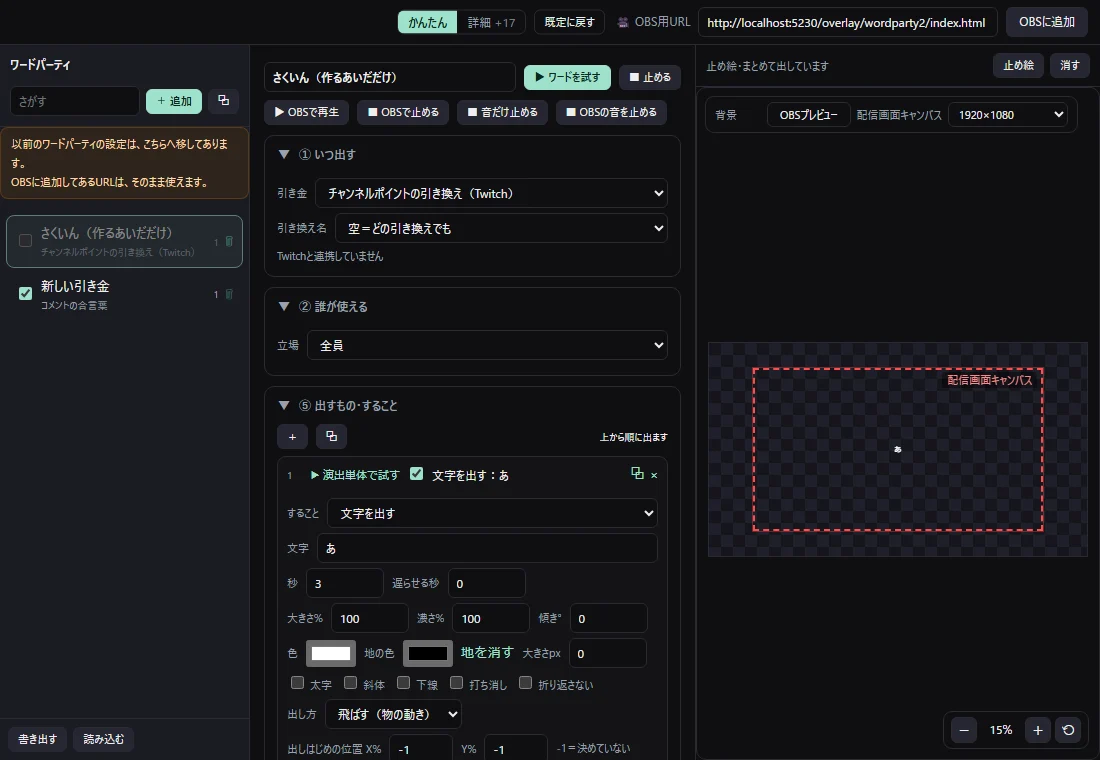
    「888」で紙吹雪、「かわいい」で花。決めた言葉に絵や音が反応します。初コメントやギフトにも。

    ワードパーティの設定。いつ出すか・誰が使えるか・出すもの(文字・絵・音)を決めるところ
  4. 04

    視聴者が、参加する

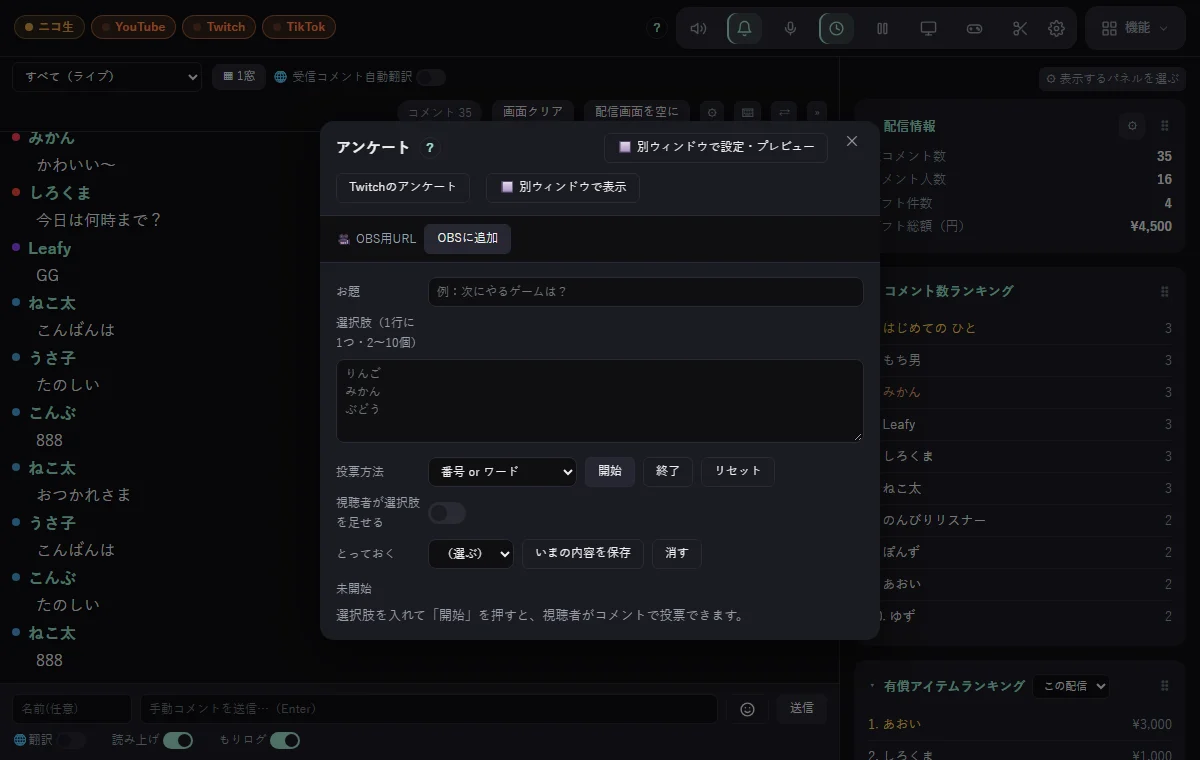
    アンケート・ルーレット・おみくじ・参加受付。コメントで投票や参加ができ、結果はそのまま配信画面に出ます。

    アンケートの画面。お題と選択肢を入れて始めるところ
  5. 05

    リスナーを、覚えておく

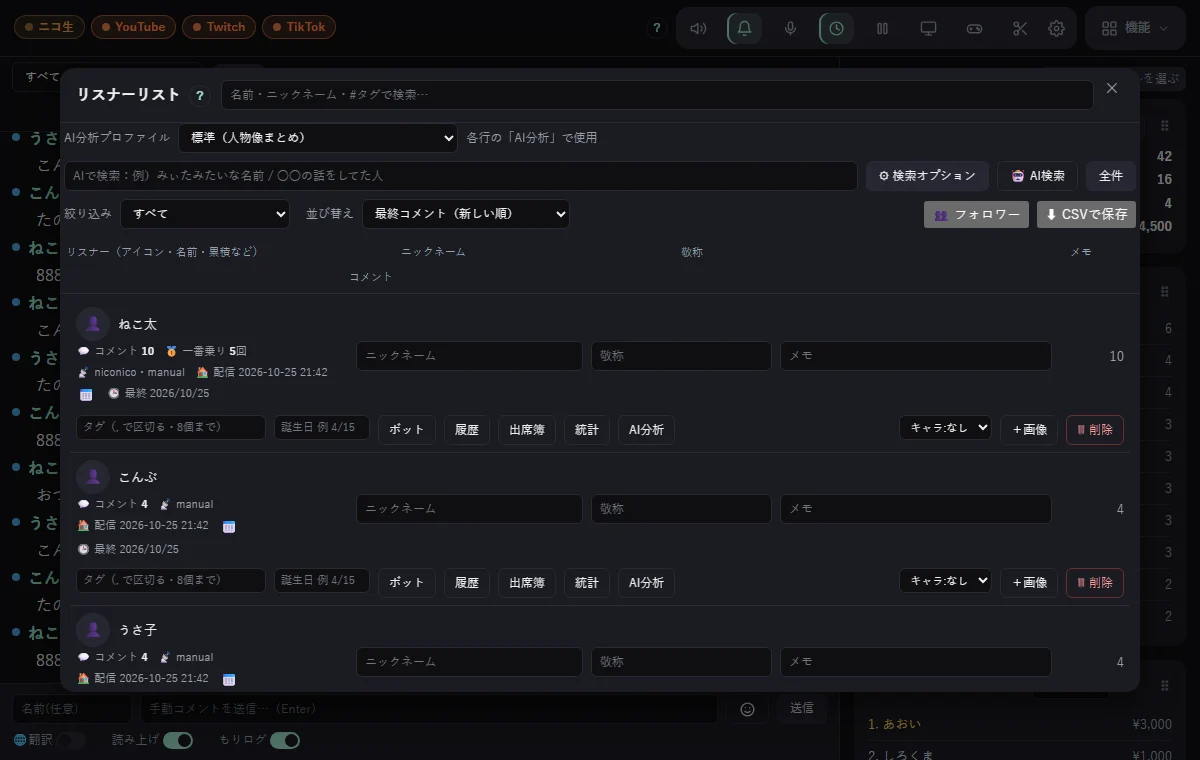
    誰がいつ来てくれたか、コメント数、ニックネームやメモ。次の配信で「久しぶり」と声をかけられます。

    リスナーリスト。コメント数・ニックネーム・メモが並んでいるところ
  6. 06

    OBSの配信画面に、まとまる

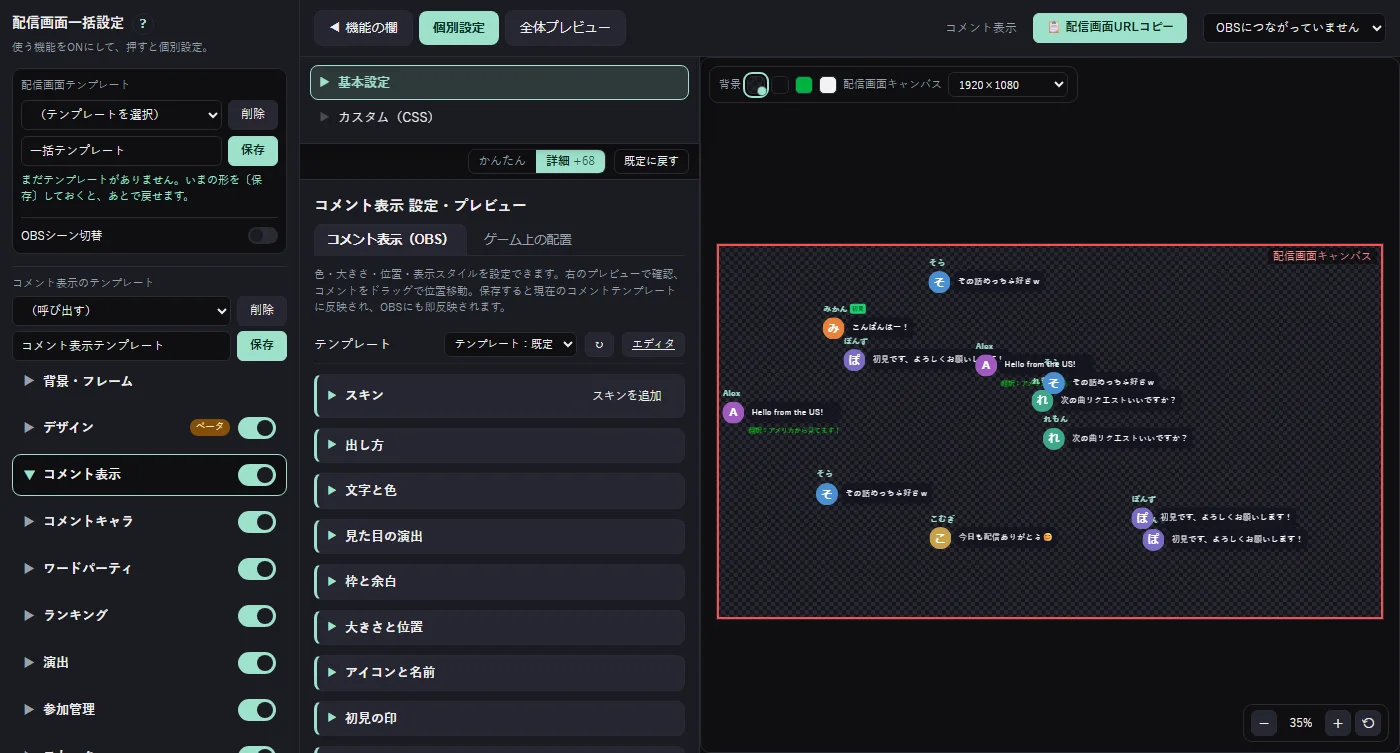
    コメント・演出・アンケートを、配信画面の上で好きな場所に置きます。できあがった配置が、そのまま本番になります。

    配信画面一括設定。配信画面の上にコメントや演出を置いているところ

これが、もりあげログ。あなたの配信なら?

For your stream

あなたの配信なら、これができます。

できることは多いので、まず1つから。配信のかたちごとに、よく使われているものを挙げました。

ゲーム配信

手が離せないから、コメントは耳で聞く。画面はコメントに動いてもらいます。

コメント読み上げ/ワードパーティ(「888」で紙吹雪)/ギフト演出/スマホからリモコン/Stream Deck/OBSのシーンに合わせて画面ごと切り替え

雑談配信

コメントをきっかけに、会話をもっと広げる。「いつも来てくれる人」を覚えておくところが効いてきます。

出席カレンダー/リスナーの履歴・AIで探す/お便り(ましゅびん)/アンケート/初見の方への自動返信/コメントの見た目

歌枠

リクエストからセトリまで、配信をひとつにつなぐ。リクエストをコメントから受けて、そのまま一覧に並べられます(曲名で検索して足せます)。

セットリスト/コメントで曲リクエスト/ギフト演出/出席カレンダー/音声字幕(歌詞・翻訳)

参加型・視聴者参加企画

受付から順番待ち、抽選まで。コメントでもチャンネルポイントでも受け付けられます。

参加受付・待機列/ルーレット・おみくじ・トーナメント表・コイントス/投票/ランキング・MVP

11 platforms

11サイトのコメントを、ひとつに。

マルチ配信でも、見る場所はひとつ。ログインの要らないサイトは、配信URLを貼るだけでつながります。サイト名を押すと、そのサイトのつなぎ方が見られます。

これまで

  • YouTubeのコメント
  • Twitchのコメント
  • TikTok LIVEのコメント
  • ニコ生のコメント
  • ……

サイトごとの画面を、それぞれ確認。読み上げや演出は、サイトごとに別の道具。

もりあげログなら

11サイトのコメント
もりあげログ
コメント表示読み上げ演出参加型リスナー管理
OBS・XSplit の配信画面

見る場所を、ひとつに。コメントを、配信を動かす力に。

取れるものはサイトによって違います(ギフトは8サイト、コメント送信は3サイト)。サイトごとにできること →

What it does

もりあげログでできること

難しい設定はできるだけ隠して、配信をそのまま賑やかにする道具に。

コメントを、ひとつの画面に

配信サイトがいくつあっても、見るところはひとつ。

11サイトのコメントを集約

YouTube・Twitch・TikTok・ニコ生など11サイトに対応。マルチ配信でも、コメントは1画面にまとまります。

対応:YouTube/Twitch/TikTok/ニコ生/ツイキャス/ふわっち/KICK/ミラティブ/SHOWROOM/ミクチャ/bilibili(サイト名を押すと、そのサイトのつなぎ方が見られます)。ログインの要らないサイトは配信URLを貼るだけ。取れるものはサイトによって違います(ギフトは8サイト、コメント送信は3サイト)。サイトごとにできること → NGワード・NGユーザーを決めておけば、手元の一覧にも配信画面にも出しません。

OBS・XSplitにそのまま表示

OBSは「ブラウザソース」、XSplitは「ウェブページ」にURLを貼るだけ。純正スキンを選べば、CSSを書かなくても配信画面に馴染みます。

PRO版なら〔OBSに自動で追加〕でソースの作成まで。初回設定では、OBSを起動していればポートやパスワードの入力なしでつながります。XSplitは拡張を1回入れると、同じようにボタンから追加できます。位置合わせはOBSプレビュー(本番の配信画面に見本を出す)でも。

背景・フレームも、この中で

配信画面の下地と枠を、アプリの中で作れます。2色をぼかした背景、敷いた画像、枠の線の種類・太さ・角の丸み。配布中の素材をそのまま使うこともできます。

枠が「ここにコメントを置く」と決めていれば、コメントや演出はその場所に収まります。置き場所を自分で測る必要はありません。

読み上げ・翻訳・字幕

コメントを読み上げ、海外コメントは翻訳して並べます。自分の声を字幕にしてOBS・XSplitへ出すこともできます。

読み上げは VOICEVOX/COEIROINK/AivisSpeech/棒読みちゃん/AssistantSeika(VOICEROID等)とブラウザ音声から。読む項目(コメント・ギフト・フォロー通知)は個別にON/OFF、名前も読むか・敬称・最大文字数まで決められます。字幕の翻訳は、ブラウザに入っている翻訳を使います(選ぶ必要はありません)。

読み上げに合わせて口が動くキャラ

コメントを読み上げているあいだ、キャラが吹き出しを出して口を動かします。自分の声にも反応させられるので、顔出しなしでも画面が寂しくなりません。

立ち絵は通常と口開きの2枚。口の位置と大きさ、マイクの感度、名前の出し方、吹き出しの折り返し文字数まで決められます。視聴者のアイコンをそのままキャラにすることもできます。

配信を、もりあげる

コメントやギフトに、画面が反応します。

OBSのシーンに合わせて、画面ごと切り替えPRO

ゲームと雑談では、出したい機能も置き場所も変わります。OBSのシーンと配信画面の組み合わせを結びつけておくと、シーンを移った瞬間に配信画面ごと入れ替わります。

組み合わせはテンプレートとして何組でも保存できます。結びつけていないシーンでは、何も変わりません。XSplitでも切り替わります(拡張を開いているあいだ)。

初コメント・フォローの演出

初コメントやフォロー、スパチャに反応して画面を彩ります。見せ方は演出ごとに5種類から選べます。

歓迎・MVP発表・お礼ロールなどを、条件で自動にも手元のボタンで手動にも。出す位置と色は、機能ごとの設定画面から変えられます。

視聴者が画面にステッカー

合図のコメントやチャンネルポイントで、リスナーが画面にステッカーを貼れます。枚数と時間を決められます。

合図の言葉・画像・音・大きさをステッカーごとに登録。出る場所は「範囲内でランダム」か「決めた位置」。荒らし対策として、画面に残る上限・1人あたりの枚数・消えるまでの時間・傾き・端の余白まで決められます。

ランキング・MVP

コメント数やギフトを集計して発表できます。配信の締めに、その日の常連さんをねぎらえます。

コメント数か投げ銭のどちらかで、この配信/今日/今週/今月/今年/全期間を切り替え(投げ銭はスパチャ・ビッツ・サブスク別にも)。出す人数・見出しの文言・色・大きさ・位置も決められます。

カットイン演出

初コメントやMVP、フォローに合わせて、絵と音を出します。ハートや星が小さく現れて、ぱっと広がる——そんな出方も選べます。画面いっぱいにも、画面の一部にも。入り方・出方は100通り以上。出てから消えるまでを1つで選べる「動きのテンプレート」もあります。

重ねる文字にはビッツ数・金額・サブスクの継続月数を差し込めます。音と絵はそれぞれ差し替えられます。

ワードパーティ

決めた言葉がコメントに出たら、絵や音が飛び出します。「かわいい」で花が舞う、合言葉で紙吹雪。リスナーと合図を作れます。

引き金 → することを上から並べる形で作ります。引き金は合言葉のほか、チャンネルポイント・ギフト・初見・レイド・時刻など。画像・動画・音・文字をいくつでも並べられます。

絵を落とす・飛ばすこともできます。飛ばす向きは、プレビューの矢印を掴んで決められます。スマホのリモコンからボードでポン出しもできます。

ギフト演出

スパチャやビッツ、サブスクに反応して、絵・動画・音を出します。金額ごとに出し分けられるので、大きな応援には特別な演出を用意できます。

金額の帯ごとに出し分けられます。1つの演出に画像・動画・音をそれぞれ登録できます。

リスナーと、つながる

覚えておくことも、巻き込むことも。

気になったコメントを、あとで大きく

お便りや質問を「ストック」に取っておき、選んだものを配信画面に大きく出せます。読み終わるまで消えないので、質問コーナーやお便り紹介がそのまま組めます。

出し方(色・大きさ・置き場所)は、ほかの機能と同じように別ウィンドウで決められます。無料版で使えます。

常連さんが分かる

初コメントや久しぶりの方を自動で判定。ニックネームやメモ、これまでの累積も残せます。

ニックネーム・メモ・累計のコメント数とギフト・過去の名前まで残ります。読み方を辞書に入れておけば、読み上げも間違えません。

その方のコメント・ギフト・フォローの履歴を、どの配信での出来事かと一緒に見返せます。 しばらく来ていない常連さんだけを絞り込めるので、声をかけ直したい方を探せます。くわしく

出席カレンダー

その人がどの日に来てくれたかを、カレンダーで画面に出せます。常連さんの「皆勤」がひと目で伝わるので、来続ける楽しみになります。

見せ方は月・週・スタンプの3つ。名前や見出しを出すか、色や大きさも決められます。手元の一覧から「この人のぶんを出す」こともできます。

参加型配信の管理

順番待ちや整理券で参加者を整理。ルールの定期通知も自動で流せます。

参加を受け付ける合図の言葉を決めて、呼び出し・完了・スキップで進めます。いまの人と待っている人は、配信画面にも出せます。入り口はいくつでも置けます(参加ワード・チャンネルポイントの引き換え・Twitchのスタンプ)。初見の方用と、そうでない方用に分けることもできます。

アンケート・ミニゲーム

コメントで投票を集めたり、ルーレットやおみくじを回したり。企画をそのまま画面に出せます。トーナメント表・コイントス・ビンゴ・トークテーマのデッキもあります。

アンケートは結果のバーがその場で伸びます。ルーレットは円盤が回る見た目、おみくじは決めた選択肢から1つ。トーナメント表は勝った方を押すと表が進み、チームの色で線が伸びます。コイントスは先攻・後攻を決めるためのもので、コインだけを出します。項目の出やすさは%で決められます。チャットコマンドでも「!おみくじ」のような形が作れます。

配信のあとまで

配信の前の準備から、終わったあとのふりかえりまで。

振り返り・分析

配信が終わったら、その1本のまとめが出ます。コメント数・人数・いちばん盛り上がった時間・投げ銭が、 そのままコピーできる文になるので、配信後の投稿にも貼れます。

コメントの記録は検索して書き出せます(CSV/JSON)。配信中に押したタイムスタンプは、あとでYouTubeの頭出しに使えます。 PRO版では、AIが話題と盛り上がりどころをまとめます。AI分析は、ローカルAIを選べば外部に何も送りません。くわしく

歌枠のセットリスト

歌った曲を一覧で管理して画面に表示。歌配信のセトリをそのまま残せます。

曲名の検索から追加でき、▲▼で並べ替え、▶で「歌唱中」に。配信画面での置き場所はドラッグで決められます(そのまま保存されます)。

外部ツールとの連携

VTubeStudio・StreamDeck・Discord・Streamlabs に対応。いま使っている道具に足す形で導入できます。Discordのボイスチャンネルに誰が入って誰が喋っているかを、配信画面に出すこともできます(Botは不要)。

Stream Deck の1押しで、演出・アンケート・ルーレットなどを動かせます(137種類。MIDIの割り当てソフトからも同じように呼べます)。 WebSocket/HTTPで、ほかの道具からコメントを受け取る・送ることもできます。投げ銭やサブスクを外部サービスから受けることも。 取り込んだフォントは、コメント表示や字幕に使えます。くわしく

スマホからリモコン操作

同じWi-Fiのスマホから、演出の再生やアンケートの開始ができます。パソコンの前を離れていても、配信を動かせます。

タブは コメント/操作/機能/ポン出し の4つ。〔操作〕にMVP演出・ロールコール・参加受付・アンケート・ルーレット・おみくじ・コイントス・カウンター・OBS・マクロ・切り抜き候補。〔ポン出し〕はワードパーティとステッカーのボード。

それぞれの機能の中身まで触れます。並んでいる方を呼ぶ、曲を足す、コメントを読む——配信中に裏画面へ戻らなくて済みます。アクセスコードを知っている端末だけが操作でき、設定の書き換えやコメント送信はできません。

配信者チームで使う

チームのオーナーが、メンバーそれぞれの配信の様子(配信時間・同接・コメント数・投げ銭の合計・要約)を、ひとつの画面で見られます。メンバーは 設定 →〔チーム〕で招待コードを入れるだけ。

メンバーの PC から送るのは集計と要約の材料(コメントの文・音声字幕・投げ銭の明細)で、視聴者の名前は送りません。要約はオーナーが用意した AI が作ります。オーナーは月額500円(14日間のお試しつき)、メンバーは無料です。チームのページへ →

更新はボタンひとつ

新しい版が出たら画面でお知らせし、ボタンを押すだけで入れ替わります。設定・辞書・記録はそのまま残ります。

設定・リスナー情報・記録・演出の中身に加えて、取り込んだ絵・音・フォントまで1つのファイルに控えを取って戻せます。 パソコンを替えても、配信画面がそのまま戻ります。くわしく

さらに、こんな機能も入っています
  • 後付けの拡張(必要な人だけが足せる。Apex・シージ・タルコフなどゲームの12個と、最初から入っているリアクションタンク・どれも無料)
  • BGM(曲をコピーせずに鳴らし、曲名カードとビジュアライザーを配信画面に)/デザイン(図形・文字・画像を自分で描いて置く)/テロップ/カウンター・タイマー/レイド主の紹介カード
  • 配信のテスト(コメント・ギフト・演出の見本を手で流して、OBSに出る画面をその場で確かめる)/配信モニター(自分の配信を手元に映し、配信の開始・終了やTwitchの道具を並べる)
  • 音声字幕の翻訳(ブラウザに入っている翻訳を使います。選ぶ必要はありません)
  • 読み方辞書(難読ネームの読み方登録・言葉の置き換え・リスナーからの読み方提案を承認制で反映)
  • チャットコマンド/簡易ボット(!discord の自動返信・「!死亡」のカウンター・おみくじ。返答文に打った人の名前や回数を差し込めます)
  • 自動返信(初見の人・久々の人がコメントしたとき、英語だけのコメントに訳を返す)
  • 定期投稿(SNSの案内や参加方法を、決めた間隔で配信チャットに自動投稿)
  • お礼ロール(その日コメントをくれた方の名前を、エンドロールのように流して配信を締める)
  • 配信画面テンプレート(機能のON/OFF・位置・色をまとめて保存し、呼び出せます)
  • コメントキャラ(コメントした人が画面を歩き、吹き出しでコメントを出します。姿は絵文字・視聴者アイコン・割り当てた画像から)
  • キーボードショートカット/タイムスタンプ
  • NGワード・NGユーザー
  • 自動バックアップ(設定・リスナー情報をまとめて保存)
  • フォントの取り込み(コメント表示や字幕に、手持ちのフォントを使えます)
  • ましゅびん(マシュマロの質問を配信画面へ。答え終わるとマシュマロが瓶へ落ちて溜まります)
  • 時計(デジタル・アナログ・その両方。見た目7種と、日付の書き方も選べます。買った時計の素材を持ち込むこともできます)
  • コメントスキン・背景フレームの配布(サイトから取り込んで、その日の気分で着せ替え)
  • コラボ配信の見分け(Twitchのチャット統合。相手の視聴者は一覧に出しても、こちらの集計には入れません)
  • ボットの投稿を静かにする(読み上げない・配信画面に出さない・一覧にも出さない、を別々に)
  • 画面切り替えの幕(シーンを切り替えるときに幕を降ろします。ベータ)
  • Twitchのアンケート・賭け(Twitchで始めたものを、そのまま配信画面へ)
  • ゲームの上に重ねる窓(コメントや演出を、ゲームの上の透明な窓に。モニター1枚でも、ゲームをしながら読めます)
  • コメントフレーム(コメント欄全体を大きな枠で囲みます)/ランキング・参加管理などの枠にもコメントスキン

機能ひとつずつ、くわしく見る →

ましゅびんの瓶とマシュマロを配布しています →

Easy to start

機能が多いからこそ、迷わせない。

はじめは、使うものだけ。あとから足せます。設定に迷ったときの道具も、アプリの中に入っています。

かんたんスタート

配信のかたちを選ぶと、必要な機能をまとめて入りにして、それぞれの設定画面への近道を1枚に出します。初回設定の途中にも出てきます。

  • 歌枠セットリスト・ギフト演出で、歌配信を整えます
  • 参加型企画参加の受け付けと待ち列・カウンター
  • 雑談・盛り上げコメントに反応する演出とランキング
  • 大会・イベントトーナメント表・コイントス・カウンター

ダッシュボードの〔機能〕→〔かんたんスタート〕。PRO版では、配信画面一括設定への1本道になります。

設定は、検索できます

43画面 ・ 1482項目

設定名が分からなくても、「読み上げ 速さ」「初見 色」のような言葉から探せます。見つかった項目は、その画面を開いて光らせます。

「設定したのに出ない」の理由が、その場に出ます

機能が切になっている・演出を止めている、といった止まっている理由を、その設定画面の上に出します。止まっていないときは、何も出ません。

OBSにつなぐのも、押すだけ

OBSを起動していれば、ポートやパスワードの入力なしでつながります。PRO版なら〔OBSに追加〕でブラウザソースの作成まで。押し直すだけで最新になります。OBSに置く手順

3 steps

最初の配信まで、3ステップ。

5分あれば、コメントが流れます。難しい設定は、あとからで大丈夫です。

  1. 01

    ダウンロード

    無料でインストール。登録は要りません。入れたら、初回設定の案内にそって進めるだけです。

    ダウンロードへ
  2. 02

    配信サイトをつなぐ

    YouTube・Twitch・TikTok LIVEなど、使うサイトを選びます。ログインの要らないサイトは、配信URLを貼るだけ。

    つなぎ方を見る
  3. 03

    OBSに表示

    機能ごとの配信画面URLを、OBSの「ブラウザソース」(XSplitは「ウェブページ」)に貼ります。PRO版なら1本のまとめURLにして、〔OBSに追加〕で自動です。

    OBSに置く手順

配信スタート。5分ではじめる(画面写真つき)

How it works

配信画面を、そのまま組み立てる。

いまの配信画面(OBS・XSplit)を取り込んで、その上に置いていくだけ。
できあがった配置は、そのまま本番の配信画面になります。

1
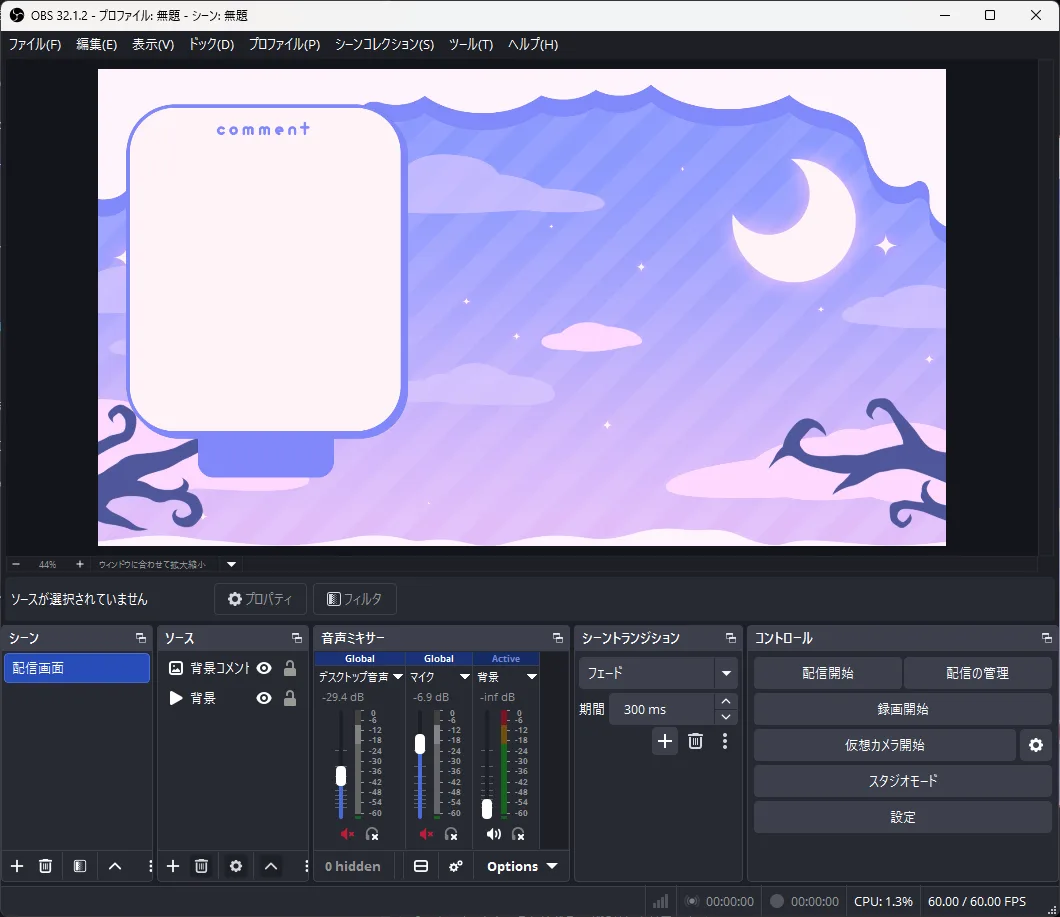
OBSの配信画面(背景のみ)
いまの配信画面から配信ソフトに用意した背景や立ち絵。ここに何を置こうか、というところから始まります。
2
配信画面一括設定:コメント・演出・アンケートなどを配置
その画面の上で、組み立てるコメント表示・演出・アンケート・参加待ち・セットリストを、使うものだけONにしてドラッグで配置。色もサイズもここで決められます。変更はそのまま配信画面に反映されます。
3
ダッシュボード:コメント一覧・翻訳・ランキング
配信中は、手元で見守る複数サイトのコメントをひとつの流れで確認。翻訳・読み上げ・ランキング・演出も、ここから。
Pricing

本体は、ずっと無料。

本体はずっと無料。PROは月額500円(税込)、年額なら5,000円(税込)です。
PROの機能は、はじめて起動してから30日間、無料でお試しいただけます。
2026年9月30日までにお申し込みの方は、ご契約が続くかぎり月額200円のままご利用いただけます。

配信画面に出す機能は、無料版でぜんぶ使えます。登録も要りません。機能ひとつずつ、くわしく →

PROは、配信前の面倒を減らすために。

無料版

自分で設定して使う。機能ごとの設定画面で色・大きさ・位置を決め、OBSにURLを貼ります。

PRO

設定する時間を減らして、すぐ使う。配信画面を1本のURLにまとめる・ボタンひとつでOBSに足す・シーンに合わせて画面ごと切り替える。

PROは、機能を増やすためだけのものではありません。配信前の手間を減らすためのもので、開発を続ける力にもなっています。

無料版
¥0
ずっと無料。まずは無料で、ぜんぶお試しください。登録も要りません。
  • 11サイトのコメント集約(マルチ配信も1画面に)
  • 配信画面に出す機能は、ぜんぶ使えます
    コメント表示・コメントキャラ・口パクキャラ・背景フレーム・演出・カットイン・ワードパーティ・ギフト演出・ステッカー・ランキング・アンケート・参加管理・セットリスト・ストック・出席カレンダー・音声字幕・Discordオーバーレイ・時計・画面切り替え(幕)
  • 読み上げ(VOICEVOX・棒読みちゃん等との連携も)
  • 音声字幕とその翻訳(ブラウザに入っている翻訳を使います)
  • 辞書/チャットコマンド/定期投稿/スマホのリモコン/バックアップ
  • 後付けの拡張(Apex カスタム大会オーバーレイなど)
PRO
¥500 / 月(税込)
はじめて起動してから30日間は、PROの機能も無料で使えます(PRO体験版。端末ごとに1回・自動で始まります。登録もお支払いも要りません)。終わると無料版に戻り、お申し込みいただかないかぎり課金されることはありません。
2026年9月30日までにお申し込みの方は、ご契約が続くかぎり ¥200 のままご利用いただけます。
解約するまで自動で更新されます。アプリの「ライセンス」画面からいつでも解約できます。
年額プラン:¥5,000 / 年(税込)。月額の10か月分で、2か月分お得です。1年ごとに自動で更新されます。
1年分をまとめて(1回払い・自動更新なし)も選べます。クレジットカードのほか、コンビニ・PayPay でも払えます(準備ができたものから決済ページに出ます)。期間が終わる前にもう一度申し込むと、残りの期間に12か月が足されます。
配信画面に出す機能は、無料版でぜんぶ使えます。PROは、その画面を作る手間を減らすためのものです(1つのURLにまとめる・ボタンひとつでOBSに足す・シーンに合わせて切り替える)。
  • 配信画面一括設定
    使う機能を選んで、位置・色・大きさをひとつの画面で。OBS・XSplitに貼るURLは1本だけ
  • 配信画面テンプレートと、OBSのシーン連動
    シーンを移った瞬間に、配信画面ごと入れ替わります(OBS・XSplitとも)
  • OBSプレビュー/OBS・XSplitにボタンひとつで追加
  • AI読み替え辞書・AIリスナー検索と分析
    ローカルAIを選べば、外部には何も送りません
  • これから増えるPRO機能も、そのまま

配信者チームで使うなら。

メンバー

無料版のままで参加できます。設定 →〔チーム〕に、オーナーからもらった招待コードを入れるだけ。送るのは集計と要約の材料で、視聴者の名前は送りません。要約はオーナーが用意した AI が作ります。

オーナー

メンバーそれぞれの配信の様子(配信時間・同接・コメント数・投げ銭の合計・要約)を、ひとつの画面で。月額500円(税込)から(10人・30人・100人の3つのプラン。100人を超えても10人ごとに500円で増やせます)。発行から14日間はお試しです。

チームのお申し込み・オーナーのログイン →使い方(画面つき)

・PRO体験版:はじめて起動した日から30日間、PROの機能を無料でお使いいただけます(端末ごとに1回。はじめて起動したときに自動で始まります。インターネットにつながっている必要があります)。体験版が終わると無料版に戻り、お申し込みいただかないかぎり課金されることはありません。
・もりあげログ PRO:月額500円(税込)。解約するまで毎月自動で更新・課金されます。
・年額プラン:5,000円(税込)。解約するまで毎年自動で更新・課金されます。途中で解約しても返金はなく、その年の期間の終了日までご利用いただけます。月額プランから切り替えるときは、月額プランを解約し、期間が終わってからお申し込みください。
・お申し込み・解約は、アプリの「ライセンス」画面から行えます。解約後も、その課金期間の終了日まではご利用いただけます(日割りでの返金はありません)。
・デジタルコンテンツのため、お支払い後のお客様都合による返金はお受けできません。
・PROは月額500円(税込)です。2026年9月30日までは早期特別価格 月額200円(税込)でご提供していました。
・料金を改定した場合でも、改定前からご利用中の方は、ご契約が続くかぎりお申し込み時の料金のままです。(9月30日までにお申し込みの方は、200円のままご利用いただけます。)
・お支払いはクレジットカード(決済代行:Stripe)。カード番号を当方が受け取ることはありません。
・くわしい提供条件は 特定商取引法に基づく表記・利用規約・プライバシーポリシー をご覧ください。
Keeps growing

ちゃんと育っています。

実際の配信で困るところを、ひとつずつ直しています。新しい版は、アプリの中のボタンひとつで入れ替わります(設定はそのまま残ります)。

v1.7.8

配信画面を立体に傾ける・お礼コールの範囲・分割コメントを窓ごとに・辞書を1回でダウンロード

どの機能の配信画面も立体に傾けられるようになりました。お礼コールは流す範囲をドラッグで動かし、奥へ流すエンドロールにも。分割コメントは窓ごとにテンプレート、翻訳の辞書は1回押すだけで取り込めます。Ollama を中から入れる・マクロのシーン連動・VALORANT(ベータ)も。

くわしく見る
v1.7.7

1年分をまとめて(コンビニ・PayPay)・チームの要約の指示と分析・リモコンの見た目

1年分をまとめて払えるようになりました(1回払い・自動更新なし。カードのほかコンビニ・PayPay でも)。チームのオーナーは要約の指示を書き換えられ、事務所プランには来月の見込み・伸びているメンバーの〔分析〕。スマホのリモコンは配色とボタンの大きさを選べます。

くわしく見る
v1.7.6

チームにプランが増えました(ライト・スタンダード・事務所)・リモコンで選んで押す・マクロの音量と待つ

チームにプランが増えました(ライト10人/スタンダード30人/事務所100人+10人ごとに500円)。申し込みは ID とパスワードを決めるだけ、要約はオーナーが用意した AI で。スマホのリモコンはワードパーティやテンプレートを選んで押せるように。マクロに「音量を%で」「待つ」「戻す」。

くわしく見る

配信者のための道具を、ひとつずつ手づくりしています。

もりあげログは Lino Labs(個人開発)が作っています。実際の配信で困るところや「こうしてほしい」という声を受けながら、少しずつ改善しています。声は Discord・お問い合わせ・X のどこからでも届きます。

おしらせをすべて見る / 更新の記録(GitHub) / 公式アンバサダー

Ambassadors

公式アンバサダー

もりあげログを実際の配信で使い、積極的に広めてくれている配信者の方々です。どう動いているかは、それぞれの配信で見られます。

アンバサダーの紹介ページへ →

Partners

提携チーム

Lino Labs がスポンサーとして応援している、ストリーマーとクリエイターのチームです。もりあげログの提供と公式サイトの制作・運営で、チームの活動を支えています。

Download

さっそく使ってみる

インストーラをダウンロードして、案内にそって進めるだけです。

もりあげログ

本体は無料。PROは月額500円(税込)でお使いいただけます。

Windows版をダウンロード
最新版 v1.7.8 公開 Windows 10 / 11(64bit) Lino Labs 公式配布元
BOOTHからでも入手できます BOOTHで受け取る(0円)
インストール後、OBSの「ブラウザソース」(XSplitは「ウェブページ」)に表示用のURLを貼り付けると、配信画面にコメントや演出を重ねられます。
※ ダウンロードは GitHub から行われます。過去のバージョンは リリース一覧 から入手できます。

使っていて困ったら、Discordへ

もりログ情報掲示板では、不具合の報告・こんな機能がほしいという話・新しい版のお知らせを扱っています。
「ここが分からない」だけでも大丈夫です。中の人が読んでいます。

もりログ情報掲示板に入る
FAQ

よくある質問

本当に無料で使えますか?
はい。本体は無料でご利用いただけます。PRO機能は月額500円(税込)で、アプリの「ライセンス」画面からお申し込みいただけます。無料のまま使い続けることもできますので、いきなり課金されることはありません。
どの配信サイトに対応していますか?
YouTube Live、Twitch、TikTok LIVE、ニコニコ生放送、ツイキャス、ふわっち、KICK、SHOWROOM、ミクチャ、ミラティブ、bilibili に対応しています(全11サイト)。複数のサイトで同時に配信している場合も、コメントをひとつの画面にまとめて表示できます。コメントはすべてのサイトで取れますが、ギフト・アイコン・コメント送信・同時視聴者数は、サイトによって取れるものが違います。サイトごとにできること(比較表)をご覧ください。
コメントビューアー(コメビュ)として使えますか?
はい。もりあげログは、YouTube・Twitch・TikTok・ニコ生・ツイキャス・ふわっち・KICK・SHOWROOM・ミクチャ・ミラティブ・bilibili に対応した配信コメントビューアー(コメビュ)です。複数サイトのコメントをひとつの画面にまとめて表示でき、OBS のブラウザソース、XSplit のウェブページに重ねての表示や読み上げにも対応しています。ふわっち・KICK・ツイキャス・ミラティブ・SHOWROOM・ミクチャ・bilibiliなど、対応するコメビュが少ない配信サイトのコメントビューアーとしてもお使いいただけます。
「もりlog」「もりログ」でも探せますか?(略称について)
はい。もりあげログは「もりログ」と略して呼ばれることがあります。当サイトが正式な配布元です。配信のコメビュ・コメントビューアーをお探しで「もりログ 配信」「もりログ コメビュ」「もりログ OBS」などで来られた方も、こちらでダウンロードいただけます。
音声字幕とは何ですか?
マイクで話した声をその場で字幕にして、OBS・XSplitに表示できる機能です。最大4言語まで同時に翻訳できるので、日本語がわからないリスナーにも話している内容が伝わります。字幕の位置や大きさは自由に調整できます。
VOICEVOX や棒読みちゃんなど、外部の読み上げソフトは使えますか?
はい、使えます。もりあげログ内蔵の音声のほか、VOICEVOX・COEIROINK・AivisSpeech・棒読みちゃん、さらに AssistantSeika 経由で VOICEROID・VOICEPEAK・CeVIO・A.I.VOICE などにも対応しています。お使いの読み上げソフトを起動して接続先を設定するだけで、そのソフトの声でコメントを読み上げられます。話者(キャラクター)の切り替えにも対応しています。
OBSやXSplitは必須ですか?
コメントや演出を配信画面に重ねて表示するには、OBS Studio か XSplit Broadcaster が必要です(OBSは「ブラウザソース」、XSplitは「ウェブページ」に貼ります)。手元でコメントを読む・読み上げる・リスナーを管理するといった用途だけであれば、どちらもなくてもご利用いただけます。
OBS・XSplitとの連携は難しいですか?
v1.1.0から、初回設定の途中でOBSにつながるようになりました。OBSを起動していれば、ポートやパスワードの入力は要りません(もりあげログがOBS側の設定を読み取ります)。つながらないときは「OBSが起動していません」「OBSのWebSocketサーバーが無効です」のように、次にやることがその場に出ます。PRO版なら、ボタンひとつでOBSにブラウザソースを追加するところまで自動です。XSplitは、設定→連携→XSplit連携から「もりあげログ」の拡張を1回だけ入れます(〔拡張〕→〔拡張の追加〕→〔拡張ファイルを追加〕→〔browser〕)。入れたあとは、OBSと同じようにボタンひとつで追加できます。
無料版でも、OBS・XSplitにコメントや演出を出せますか?
はい。各機能の設定画面の右上にある〔URLコピー〕でURLを取り、OBSの「ソース → ブラウザ」(XSplitは「ソースの追加 → ウェブページ」)に貼るだけです。機能ごとに1本ずつ貼ります。色・大きさ・位置は、機能ごとの設定画面から無料版でも変えられます。複数の機能をまとめて1画面で並べたいときは、配信画面一括設定(PRO)が便利です。
導入は難しくありませんか?
初回設定の案内にそって進めると、配信サイトをつなぐところからOBSに置くところまで、順番に出てきます。途中の「かんたんスタート」で配信のかたち(歌枠・参加型企画・雑談・大会)を選ぶと、必要な機能がまとめて入りになります。手順は 5分ではじめる に画面写真つきでまとめています。分からないところは、Discord や お問い合わせ から聞いていただけます。
コメントやリスナーの情報は、どこに保存されますか?
お使いのパソコンの中です。コメント・リスナーの情報・設定は、PC内のデータベースにだけ保存され、外には出ません。PROのAI分析はローカルAIを選べば外部に何も送りません。くわしくは プライバシーポリシー をご覧ください。
Macでも使えますか?
現在はWindows 10 / 11(64bit)のみの対応です。Mac版の予定は今のところありません。
PROではどんなことができますか?
配信画面一括設定(使う機能を選んで、位置・色・大きさをまとめて調整し、OBS・XSplitに貼るURLを1本にまとめられます)、配信画面テンプレートとOBS・XSplitのシーン連動、OBSプレビュー(設定中の見本を本番の配信画面に映して位置を確認できます)、OBS・XSplitへのソース自動追加、AI読み替え辞書、AIによるリスナー検索・分析などがご利用いただけます。今後追加されるPRO機能もそのままお使いいただけます。コメントの読み上げ・音声字幕とその翻訳は、無料版でお使いいただけます。
解約はいつでもできますか?
はい。アプリの「ライセンス」画面からいつでも解約できます。解約後も、その課金期間の終了日までは引き続きPRO機能をご利用いただけます(日割りでの返金は行っておりません)。
料金が変わることはありますか?
今後、機能の追加や運営状況に応じて、料金を改定する場合があります。改定する際は、事前にこのサイトおよびアプリ内でお知らせします。お知らせの内容をご確認のうえ、継続されるかどうかをご判断いただけます(解約はいつでも可能です)。
複数のPCで使えますか?
1つのライセンスで有効化できる端末は1台です。別の端末で有効化すると、元の端末は自動的に無効化されます。PCを買い替えた場合も、新しい端末で有効化し直すだけでご利用いただけます。
つないだのに、コメントが流れてきません
ブラウザ方式のサイト(TikTok・ニコ生・ツイキャスなど)は、配信を始めてから〔接続〕を押してください。配信していないあいだは、読むページそのものがありません。それでも出ないときは コメントが出ないとき を上から順にご確認ください。配信サイト側がページの作りを変えて取れなくなることもあり、そのときはこちらで目印を差し替えて配ります(Discord にお知らせください)。
OBSに追加したのに、真っ白で何も出ません
もりあげログより先にOBSが立ち上がっていると、読み込みに失敗したまま白く残ることがあります。起動のたびにこちらから読み直させていますが、直らないときはブラウザソースの〔キャッシュを更新〕を押してください。くわしくは OBSで真っ白になるとき にまとめています。
読み上げが鳴りません/配信に乗りません
まずダッシュボードの上の帯にある〔読み上げ〕のアイコン(乗せると名前が出ます)が入りになっているかをご確認ください。配信に乗らないときは、音の出し先(このPC/OBS/両方)の設定です。読み上げが鳴らないとき に、順に見るところをまとめています。
不具合を見つけたときは?
Discordのもりログ情報掲示板が、いちばん早く届きます(不具合の報告・要望・新しい版のお知らせを扱っています)。support@lino-labs.com や X(@lino_labs) でも受け付けています。個人開発のため、すべてにすぐ対応できるとは限りませんが、いただいたご報告は必ず確認しています。

配信を、もりあげよう。

まずは無料で、あなたの配信で試してください。

もりあげログは無料で使えます。PROは月額500円(税込)。アプリの「ライセンス」画面からお申し込みいただけます。

無料でダウンロード