Twitchのコメントを配信画面に出す
Twitchのチャットを、そのままOBSの配信画面に出せます。 連携はコードを1回入れるだけ。配信URLは要りません。 ビッツ・サブスク・チャンネルポイントも受け取れます。
もりあげログとは
YouTube・Twitch・TikTok・ニコ生など11サイトのコメントを、ひとつの画面にまとめる無料のコメントビューアーです。 Windows用。くわしく見る
YouTube・Twitch・TikTok・ニコ生など11サイトのコメントを、ひとつの画面にまとめる無料のコメントビューアーです。 Windows用。くわしく見る
| つなぎ方 | 公式の連携(OAuth)。〔Twitchと連携〕を押してコードを入れるだけ |
|---|---|
| 入れるもの | ありません(配信URLもIDも不要) |
| コメント | 取れます(バッジ・エモートも) |
| ギフト・投げ銭 | ビッツ・サブスク・サブギフ・再サブスク・レイド・チャンネルポイント |
| アイコン | 取れます |
| コメント送信 | できます |
| 配信情報 | 同時視聴者数・フォロワー数を出せます。同接を押すといまチャットにいる人の一覧が出ます(まだ話していない人も) |
つなぐ
-
設定 →「配信サービス」を開く
「サービスを選択」で Twitch を選びます。
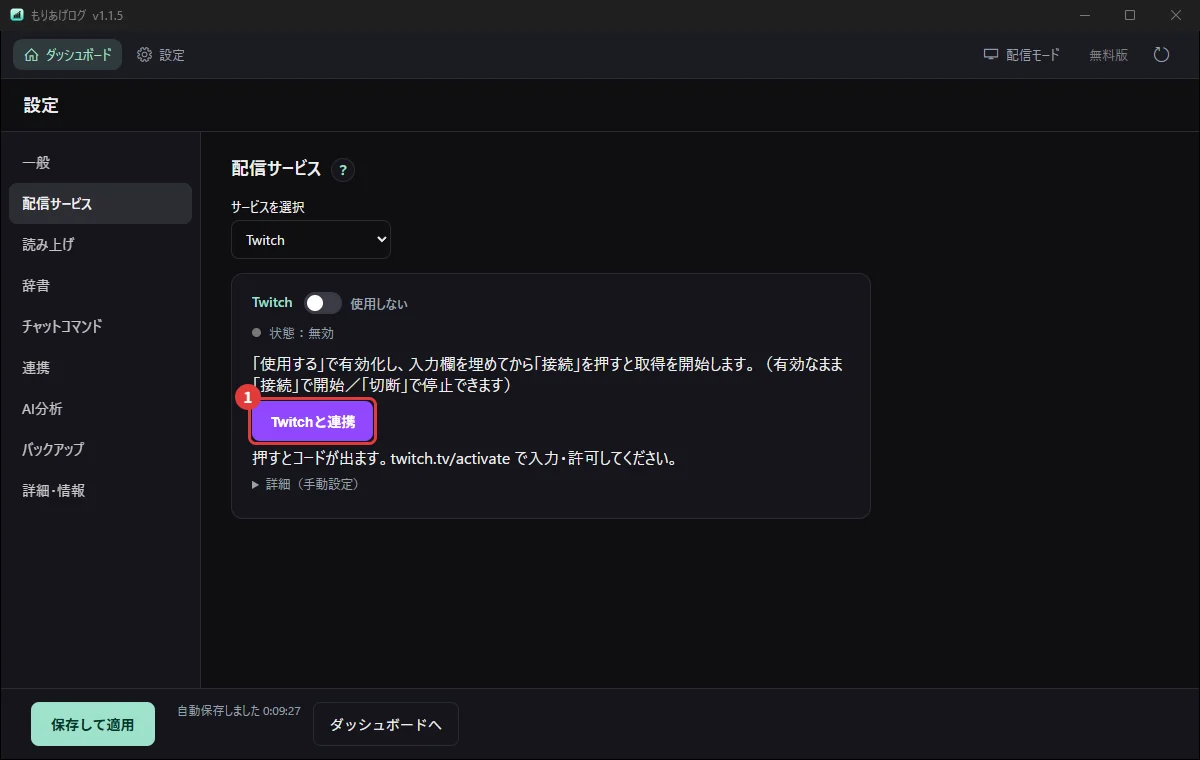
-
〔Twitchと連携〕を押す
コードが出ます。twitch.tv/activate でそのコードを入れて、許可してください。
-
「使用する」をONにする
これだけで、チャットが流れはじめます。配信していなくてもつながります。
Twitchならではの話
- チャンネルポイントの引き換えごとに、別の演出を出せます。 引き換えは一覧から選べるので、名前を打ち間違える心配がありません。 演出・ワードパーティ・ステッカー・参加受付のどれにも使えます
- ビッツとサブスクは、帯ごとに見た目を変えられます。 「500ビッツ以上のときだけ金色」「Tier3だけ別のカットイン」といったことができます
- 同時視聴者数とフォロワー数が出ます。 同接の数字を押すと、いまチャットにいる人の一覧が出ます。 まだ一度も打っていない方(ROM)も出るので、声をかける相手を探せます (手元の画面を整える)
- Twitchのアンケート・予想(賭け)を、配信画面に出せます。 結果と票数がそのまま出ます
- Twitchへの操作も、コメントや引き換えから動かせます。 アナウンス・シャウトアウト・ひそひそ話・広告・配信の印など (外部ツールとの連携)
- 配信タイトルとカテゴリを、もりあげログから変えられます。 連携したあと、同じ画面に欄が出ます
- コラボ(チャット統合)に対応しています。 相手の配信のコメントも届きますが、こちらの集計には入れません。 一覧には相手の名前を添えて出します
- チャンネルポイントは投げ銭として数えません。 ポイントは見ていれば貯まるもので、お金ではないためです(記録には残ります)
このサイトで使える機能
- 配信画面にコメントを出す(着せ替えもできます)
- コメントを読み上げる/読み方を辞書で直す
- 外国語のコメントを自動で翻訳する
- 決めた言葉で絵と音を出す/視聴者が絵を貼れるようにする
- コメントで参加を受け付ける/コメントで投票してもらう
- 来てくれた日にはんこを押す/コメント数ランキング
- 投げ銭ランキング/ギフト演出(金額や種類ごとに、別の演出を出せます)
ほかのサイトと同時につないで、ひとつの画面にまとめることもできます。
つながらないときの確かめ方
状態が「稼働中」になっていますか
「使用する」がONで、状態が「稼働中」なら、つながっています。
連携し直してみてください
〔Twitchと連携〕の右に「連携済み」と出ていますか。 出ていない、または配信タイトルを変えられないときは、押し直して許可してください。
チャンネルポイントの一覧が出ないときは
引き換えを読む許可(
channel:read:redemptions)が足りていません。 連携し直すと出るようになります。