5分ではじめる
入れて開くと、はじめの案内が出ます。この案内の5つの手順どおりに進めれば、 配信画面にコメントが出るところまでできます。 APIキーも、難しい設定も要りません。ここまでできたら、あとはゆっくり足していけます。
このページは、はじめの案内と同じ順に並べてあります。下の動画は、案内の画面そのものです。 動画の中の 12 の枠と、本文の番号が対応しています。
Windows 10 / 11(64bit)と、OBS または XSplit。本体は無料で、登録も要りません。 はじめて起動した端末では、PRO体験版(30日)が自動で始まります。
はじめの案内を、①〜⑦まで通して進めたところ(音はありません)。
-
もりあげログを入れて、開く
ダウンロードからインストーラーを取って、開きます。 いちばん最初に使う言葉(日本語/English)を聞かれ、そのあとはじめの案内が出ます。 1〔はじめる〕を押してください。
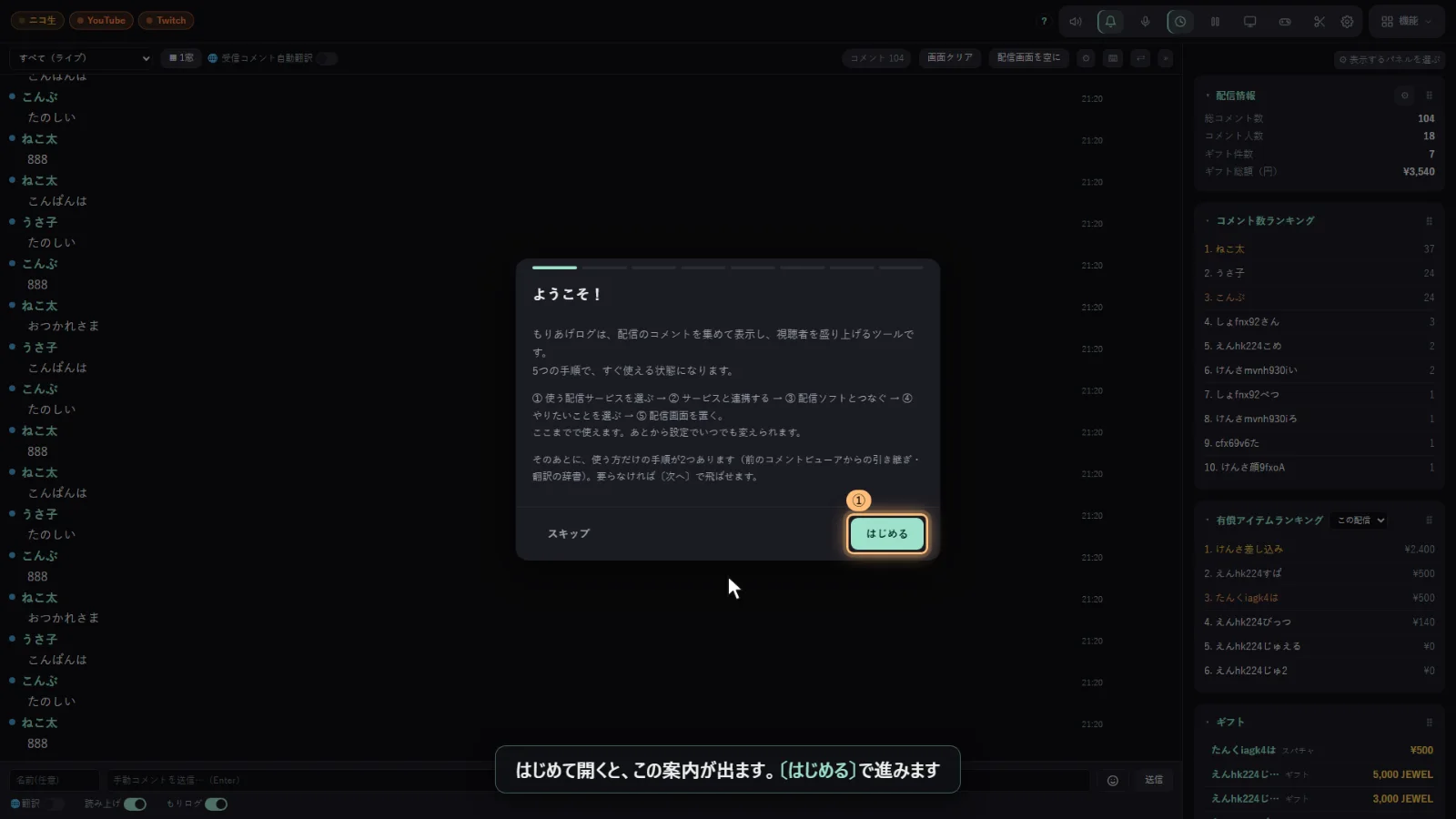
案内は〔スキップ〕でいつでも閉じられます。もう一度出すには、設定 →〔詳細・情報〕→ 見出し「初期設定」を押して開き、〔やり直す〕です。いまの設定・辞書・記録は消えません。
-
① 使う配信サービスを選ぶ
11枚のカードから、使うサービスを2オンにします(いくつでも同時に選べます)。 TikTok・ニコ生・ツイキャス・ふわっち・KICK・SHOWROOM・ミクチャ・ミラティブ・bilibili は、カードの中にユーザー名か配信URLを入れる欄が出ます。 YouTube は、設定であとから配信URLかチャンネルを入れます。3〔次へ〕で進みます。
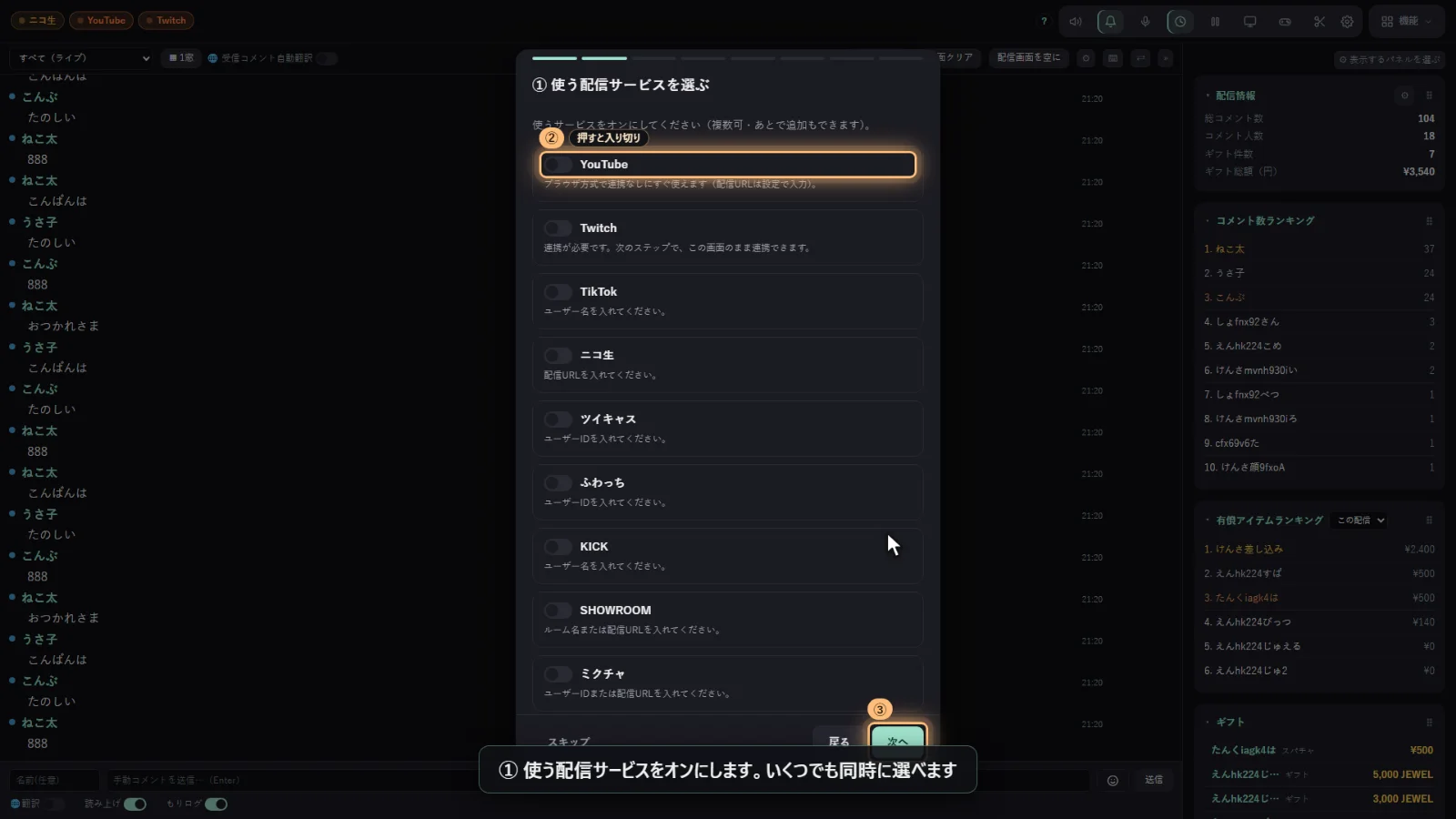
同時配信のときは、いくつでも同時につなげます。コメントは1つの画面にまとまります。入れるものはサイトによって違います。対応サイトと、サイトごとにできること →
配信を始めてから〔接続〕を押してください。 ブラウザ方式のサイト(TikTok・ニコ生・ツイキャスなど)は、 配信していないあいだは読むページそのものがありません。 -
② サービスと連携する
連携が要るのはTwitchだけです。〔Twitchと連携する〕を押すと、 アプリの中に許可の画面が開きます。コードは入った状態で開くので、〔Authorize(許可)〕を押せば完了です。
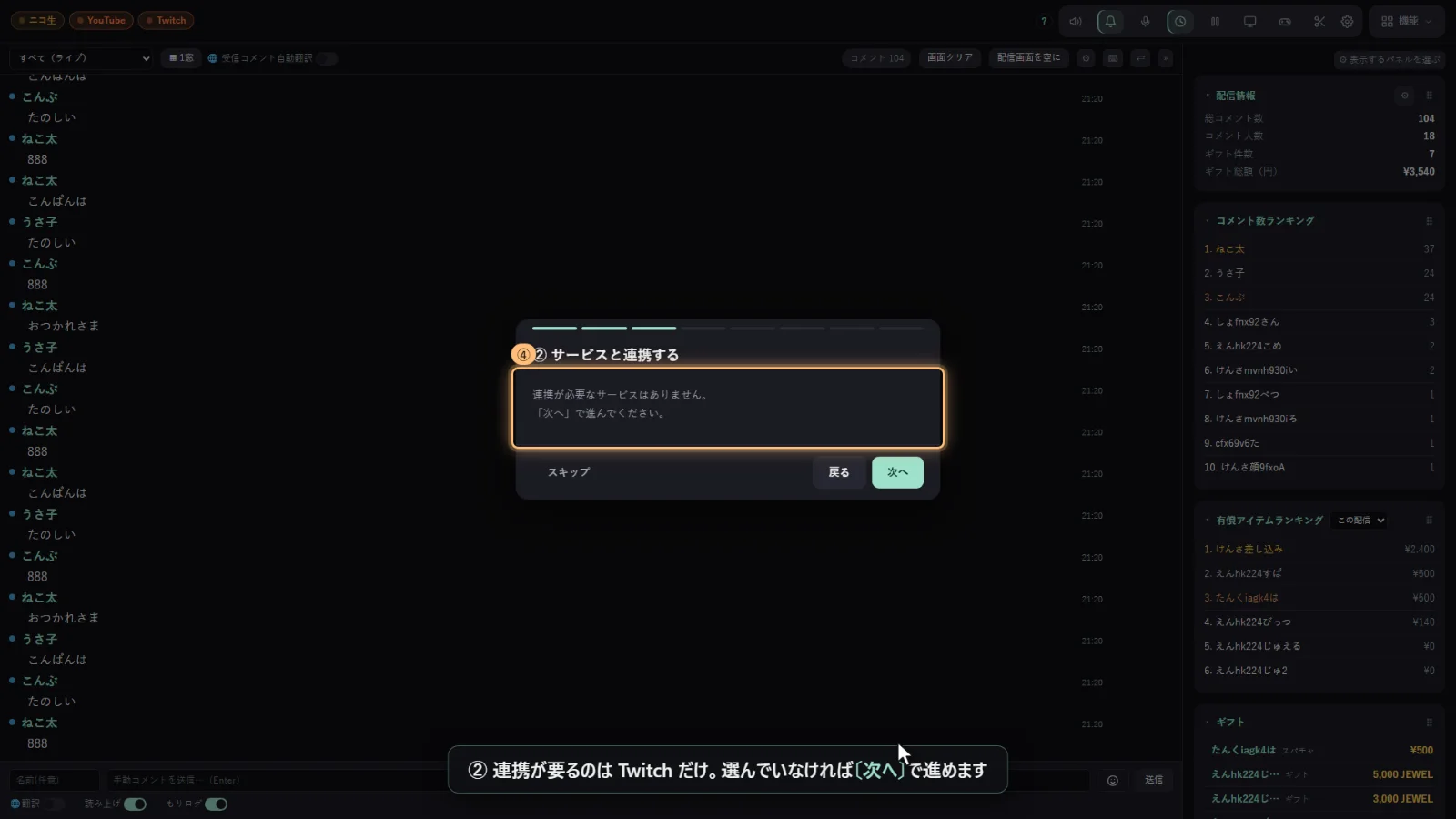
連携が要るサービスを選んでいなければ、この手順は「ありません」と出るので、そのまま〔次へ〕で進めます。
-
③ 配信ソフトとつなぐ
使っている配信ソフト(OBS Studio か XSplit)を選びます。
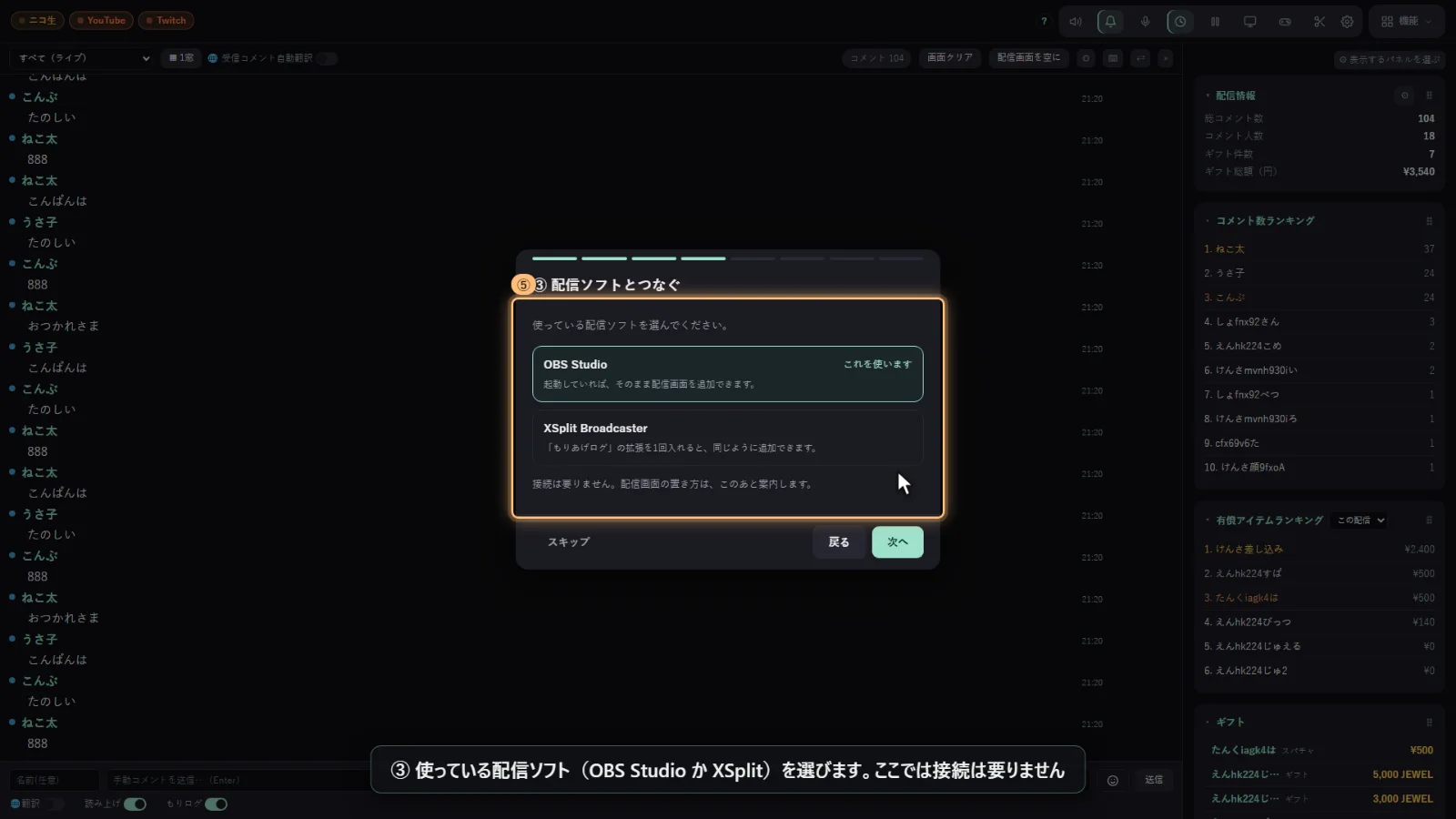
- PRO体験版・PRO版…OBSを起動していれば、ここでそのままつながります(OBSの設定を自動で読みます)
- 無料版…ここでは接続は要りません。配信画面の置き方は⑤で案内します
- XSplit…拡張の入れ方がこの画面に出ます。1回入れると、OBSと同じように置けます。XSplitと連携する →
-
④ やりたいことを選ぶ
「歌枠」「参加型企画」「雑談・盛り上げ」「大会・イベント」から選ぶと、それに合った機能がまとめて入りになります。 自分で決めたい方は〔自分で選ぶ〕のままで進めてください。
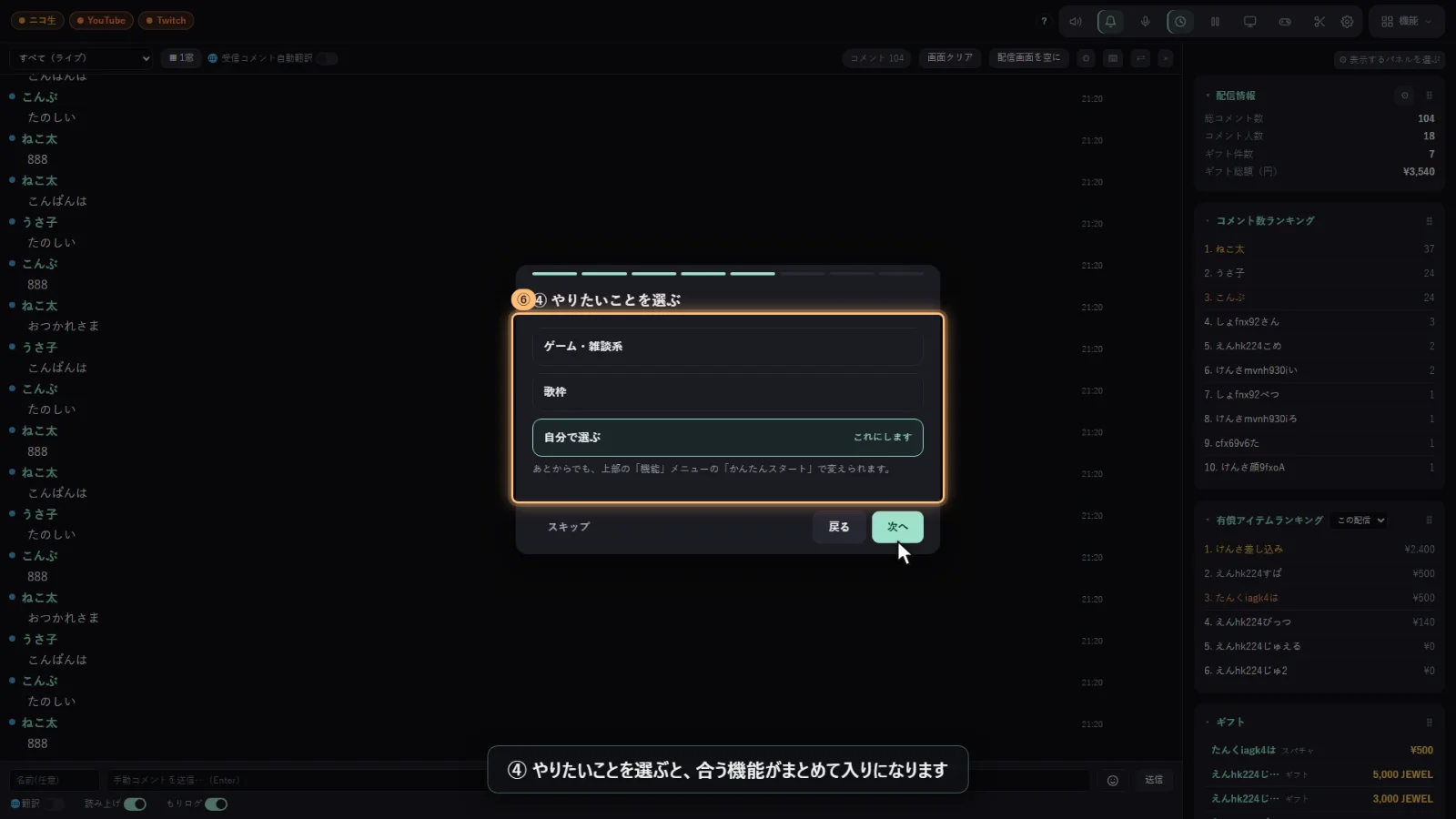
あとからでも、〔機能〕メニューのいちばん上〔かんたんスタート〕で変えられます(選び直せるのは、この④の目的だけです)。声・速さ・読む項目は コメントを読み上げる で。
-
⑤ 配信ソフトに配信画面を表示
④で目的を選んでいれば、そのパックの機能がスイッチ付きで並びます(〔説明を見る〕で1つずつ読めます)。
- PRO体験版・PRO版…〔OBSに追加〕で、ブラウザソースの作成までやります。手で貼るときは、折りたたみ「手で貼り付ける」を開きます
- 無料版…〔OBS用URLコピー〕を押して、OBSで「ソース」→「ブラウザ」を足し、URL欄に貼ります。幅1920 × 高さ1080 にすると画面いっぱいに収まります
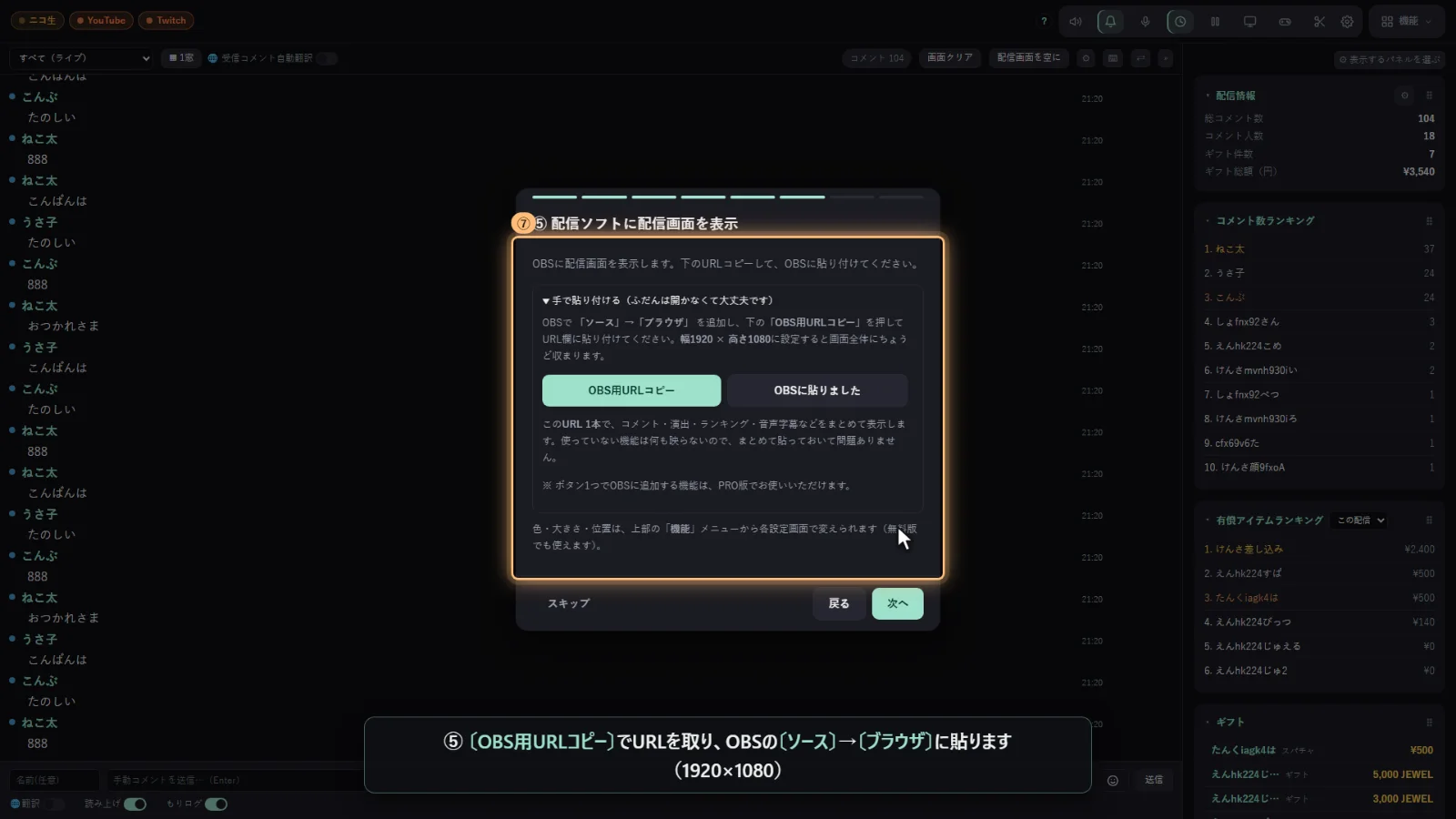
使っていない機能は何も映らないので、貼っておいて大丈夫です。色・大きさ・位置は、あとから〔機能〕メニューの各設定画面で変えられます(無料版でも)。
このあとに、使う方だけの手順が2つ続きます(PRO 版・体験期間中の方は3つ)。 〔⑥ 前のコメントビューアから引き継ぐ〕(わんコメのバックアップ zip を取り込めます)と〔⑦ 翻訳の辞書を用意する〕です。 PRO 版・体験期間中の方には〔⑧ AI を用意する〕も出ます。AI分析に使う無料の AI「Ollama」とモデルを、ダウンロード頁へ行かずにその場で入れられます(合わせて約6GB)。 どれも要らなければ〔次へ〕で飛ばせます。あとから 設定 →〔バックアップ〕/〔連携〕/〔AI分析〕でできます。最後は〔完了〕です。 -
さいごに、コメントが流れるか見る
案内を終えたら、手元の画面の左にコメントが流れてくれば成功です。 配信前に試したいときは、〔機能〕→「配信中の道具」→〔配信のテスト〕で、コメントやギフトの見本を手で流せます。 何も来ないときは コメントが出ないとき をご覧ください。
手元の画面の見かたは 手元の画面を整える にまとめています。この時点で、読み上げ・翻訳・演出・参加型など、コメントを使う機能はすべて動く状態です。
次にやると、配信が変わるもの
ひとつずつで大丈夫です。まずは1つ作ってみてください。
「888」で紙吹雪を出す
決めた言葉が来たら、絵や音を出します。まず1つ作ると、コメントで画面が動くのが分かります。
見た目コメントの見た目を変える
配布しているスキンを zip で取り込むだけ。色も1つずつ決められます。
海外の方にコメントを翻訳する
海外からのコメントに訳を添えます。ブラウザの中で訳すので、外に何も送りません。
参加型参加型配信の受付をする
コメントかチャンネルポイントで受け付けて、並んだ人を順に呼びます。
PRO配信画面を1本にまとめる
出す機能を選んで、位置と大きさを1つの画面で決め、まとめURLをOBSに1本だけ貼ります。