コメントの見た目を変える
配信画面のコメント欄は、着せ替えできます。 ダッシュボードの〔⚙ OBSコメント設定〕でテンプレートを切り替えるだけで、 OBSの見た目もそのまま変わります。貼り直しは要りません。
もりあげログとは
YouTube・Twitch・TikTok・ニコ生など11サイトのコメントを、ひとつの画面にまとめる無料のコメントビューアーです。 Windows用。くわしく見る
YouTube・Twitch・TikTok・ニコ生など11サイトのコメントを、ひとつの画面にまとめる無料のコメントビューアーです。 Windows用。くわしく見る
テンプレートを切り替える
ダッシュボードの〔⚙ OBSコメント設定〕を開き、「コメント表示」の中の テンプレートから選びます。選ぶとOBSに自動で反映されます。
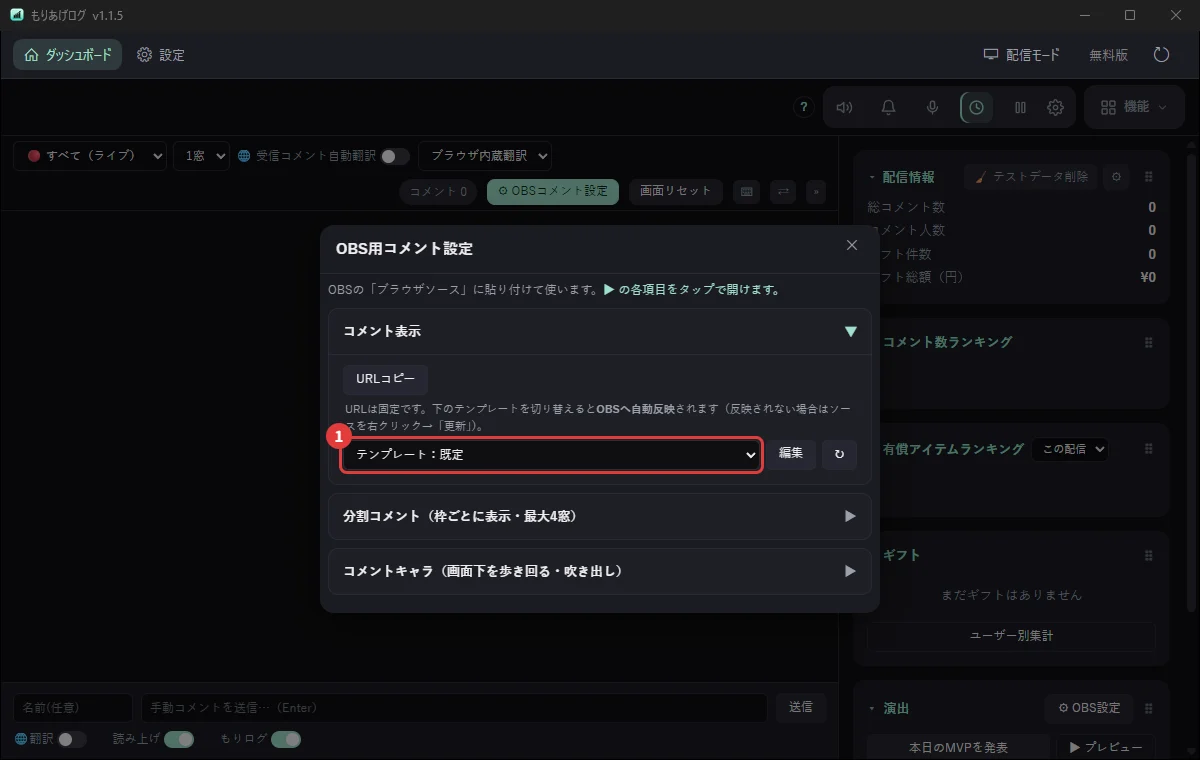
反映されないときは、OBSでソースを右クリック →「更新」を押してください。
配っているスキンを入れる
コメントスキンの配布ページから zip を落として、そのまま取り込めます。 解凍は要りません。
〔設定 → 素材〕の〔ファイルを選んで入れる〕で、落とした zip を選ぶだけです(v1.6.8 から)。 入れたスキンは、〔配信画面一括設定〕の〔コメント表示〕の「スキン」の一覧に並び、そこで選べます(そこの〔スキンを追加〕からも入れられます)。
自分で細かく決める
〔編集〕では、文字の大きさ・色・並び・出方などをひとつずつ決められます。 名前とコメントを縦に並べるか横に並べるか、アイコンを出すかどうかも選べます。
背景や、画面を囲む枠は別の機能です。背景・フレームから無料で配っています。