OBSで真っ白になるとき
いちばん多いのは、起動の順番です。 OBSのブラウザソースは開いたときのページを持ち続けるので、 先にOBSを立ち上げると、読み込みに失敗したまま居続けます。 そのソースを右クリックして〔更新〕を押すと、たいてい直ります。
YouTube・Twitch・TikTok・ニコ生など11サイトのコメントを、ひとつの画面にまとめる無料のコメントビューアーです。 Windows用。くわしく見る
① OBSのほうが先に立ち上がっていた(いちばん多い)
ブラウザソースは、開いたときのページをそのまま持ち続けます。自分では読み直しません。 つなぎ先(お使いのコメントビューアーなど)がまだ応じられない状態でOBSが開くと、 読み込みに失敗し、そのまま白いまま/何も無いまま居続けます。エラーは出ません。
直し方:そのソースを右クリック →〔更新〕。
毎回わずらわしいときは、ソースのプロパティで 「表示されていないときにソースをシャットダウン」を入れておくと、 そのシーンに切り替えるたびに読み直されます。
② つなぎ先のアプリが起動していない
配信画面はパソコンの中で動いているアプリが出しています。 そのアプリが閉じていると、ブラウザソースは何も受け取れません。
ブラウザで同じURLを開いてみてください。そこでも出なければ、アプリ側です。
③ URLが違う
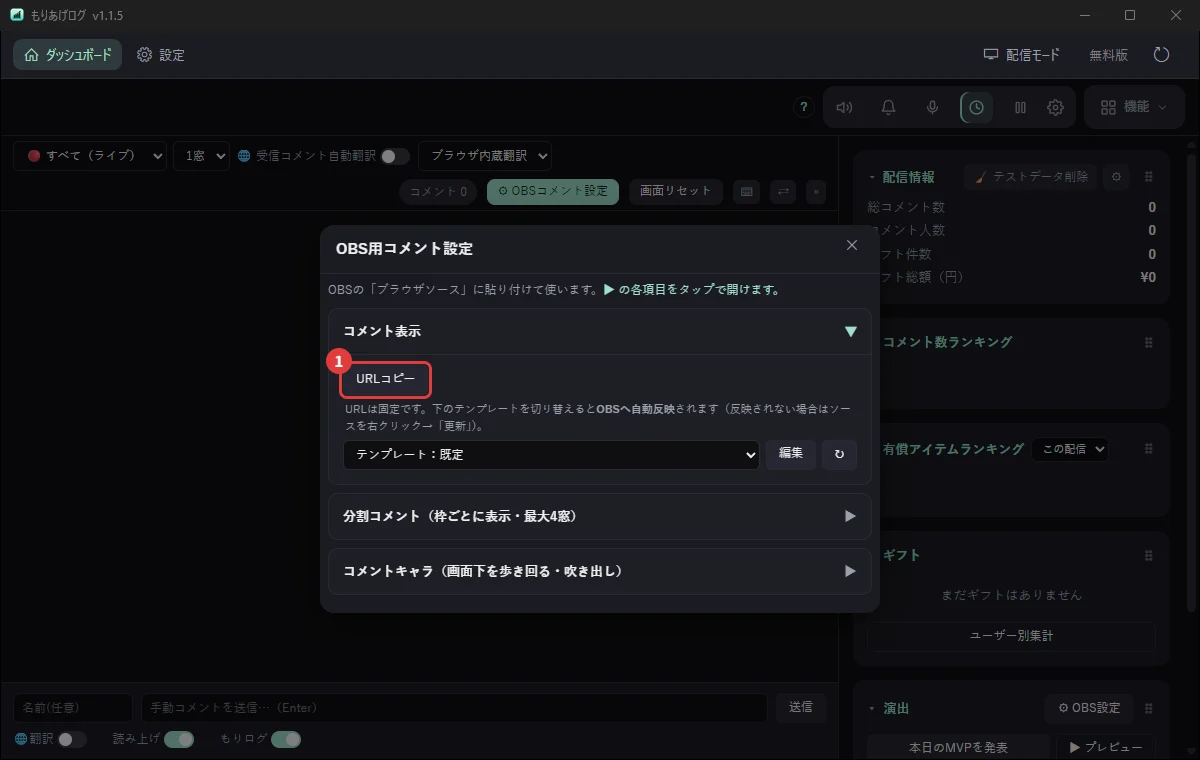
手で打つと、どこかで間違えます。コピーしたものを貼ってください。 ポートを変えている場合は、その番号も合わせてください。
④ 白いのではなく、まだ何も来ていないだけ
配信画面の多くは背景が透明です。コメントが1件も来ていないうちは、 何も描かれません。「真っ白」ではなく「何も無い」ときは、こちらのことがあります。
テストのコメントを1件流してみてください。 もりあげログなら、ダッシュボードのいちばん下の入力欄に何か打ってEnterを押します。 自分だけに見えるテスト用のコメントです。
⑤ ソースの幅・高さが 0 になっている/画面の外にある
幅と高さは 1920 × 1080 にしてください。 位置が分からなくなったら、そのソースを選んで Ctrl + F で画面に合わせられます。
⑥ 同じポートを、別のものが取っている
アプリを二重に起動していると、あとから起動したほうは成功したように見えて、 画面だけが別のほうにつながることがあります。Windowsが待受を2つとも許すためです。
「入れ直したのに設定が戻らない」「テンプレートを選んでも変わらない」は、これで起きます。 データは1件も失われておらず、見ていた先が違っただけです。
⑦ それでも白いときは、OBS側を疑う
- OBSを立ち上げ直す(ブラウザソースの土台ごと作り直されます)
- ソースを作り直す(プロパティを開いて〔OK〕でも読み直されます)
- OBSを新しくする(28.0以降をおすすめします)
それでも直らないときは
ここまで確かめても白いままのときは、 Lino Labs の Discord でお聞かせください。 作っている本人が読んでいます。直せるものは、次の版でお届けします。