ミラティブのコメントを配信画面に出す
ミラティブのコメントを、OBSの配信画面に出せます。 配信URLを貼るだけ。ログインもAPIキーも要りません。 スマホで配信しながら、パソコン側でコメントを流せます。
もりあげログとは
YouTube・Twitch・TikTok・ニコ生など11サイトのコメントを、ひとつの画面にまとめる無料のコメントビューアーです。 Windows用。くわしく見る
YouTube・Twitch・TikTok・ニコ生など11サイトのコメントを、ひとつの画面にまとめる無料のコメントビューアーです。 Windows用。くわしく見る
| つなぎ方 | ブラウザ方式(ページの見た目ではなく、配信の合図をそのまま受け取ります) |
|---|---|
| 入れるもの | 配信URL(mirrativ.com/live/◯◯)、または配信ID |
| コメント | 取れます |
| ギフト・投げ銭 | 取れません(コメントだけです) |
| アイコン | 取れません |
| コメント送信 | できません |
| 配信情報 | 取れません(外から数える口がありません) |
つなぐ
-
設定 →「配信サービス」を開く
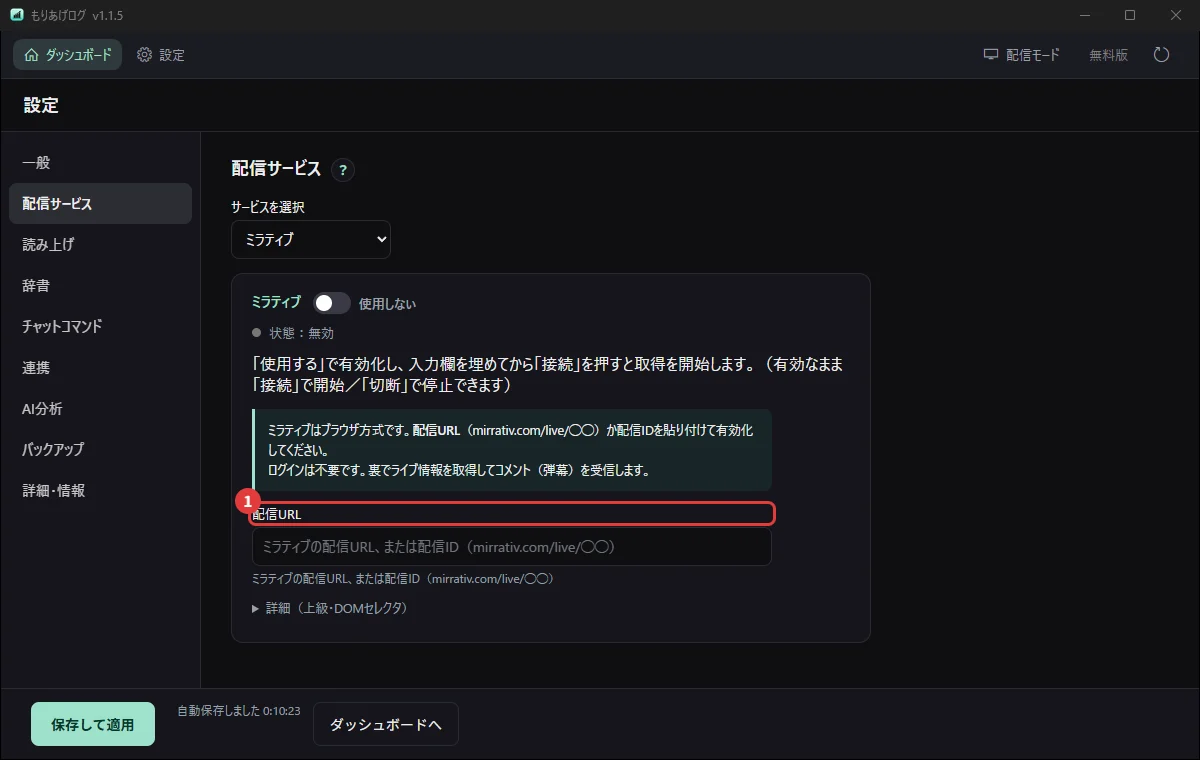
「サービスを選択」で ミラティブ を選びます。
-
配信URLを入れる
「配信URL」に
https://www.mirrativ.com/live/…を貼ります。配信IDだけでも構いません。 -
「使用する」をONにして、つなぐ
〔接続〕を押すと、コメントが流れはじめます。
ミラティブならではの話
- ログインは要りません。11サイトの中で、ミラティブだけログインなしでつながります
- 配信中しか取れません。配信を始めてから〔接続〕を押してください
- ページの見た目に頼っていません。配信の合図をそのまま受け取る作りなので、ミラティブの画面が変わっても止まりにくくなっています
- ギフトは取れません。もりあげログに届くのはコメントだけです。投げ銭ランキングやギフト演出には出ません
- アイコンが取れません。コメントキャラや出席カレンダーで、その人のアイコンは出せません (こちらで用意した絵は使えます)
コメントが取れたら、できること
コメントさえ届けば、もりあげログの機能はどれもそのまま使えます。
- 配信画面にコメントを出す(着せ替えもできます)
- コメントを読み上げる/読み方を辞書で直す
- 外国語のコメントを自動で翻訳する
- 決めた言葉で絵と音を出す/視聴者が絵を貼れるようにする
- コメントで参加を受け付ける/コメントで投票してもらう
- 来てくれた日にはんこを押す/コメント数ランキング
ほかのサイトと同時につないで、ひとつの画面にまとめることもできます。
つながらないときの確かめ方
いま配信中ですか
配信を始めてから〔接続〕を押してください。配信前につないでも、コメントは流れません。
配信URLは合っていますか
配信のたびにURLは変わります。いまの配信のURLを貼り直してください。
急に取れなくなったときは
ミラティブ側の作りが変わった可能性があります。 Discord でお知らせください。 こちらで直したものを、次の版でお届けします。