話した言葉を字幕にする
マイクの声を文字にして、配信画面に字幕として出せます。 ダッシュボードの〔機能〕→〔音声字幕〕を開いて、〔認識を開始〕を押すだけです。 訳した字幕を、下にもう1行そえることもできます。
YouTube・Twitch・TikTok・ニコ生など11サイトのコメントを、ひとつの画面にまとめる無料のコメントビューアーです。 Windows用。くわしく見る
字幕を出す
-
音声字幕を開いて、認識を始める
〔認識を開始〕を押すと、話した言葉が字幕になります。止めるときは〔停止〕です。
はじめて使うときは、マイクを使ってよいか聞かれます。〔許可〕を選んでください。
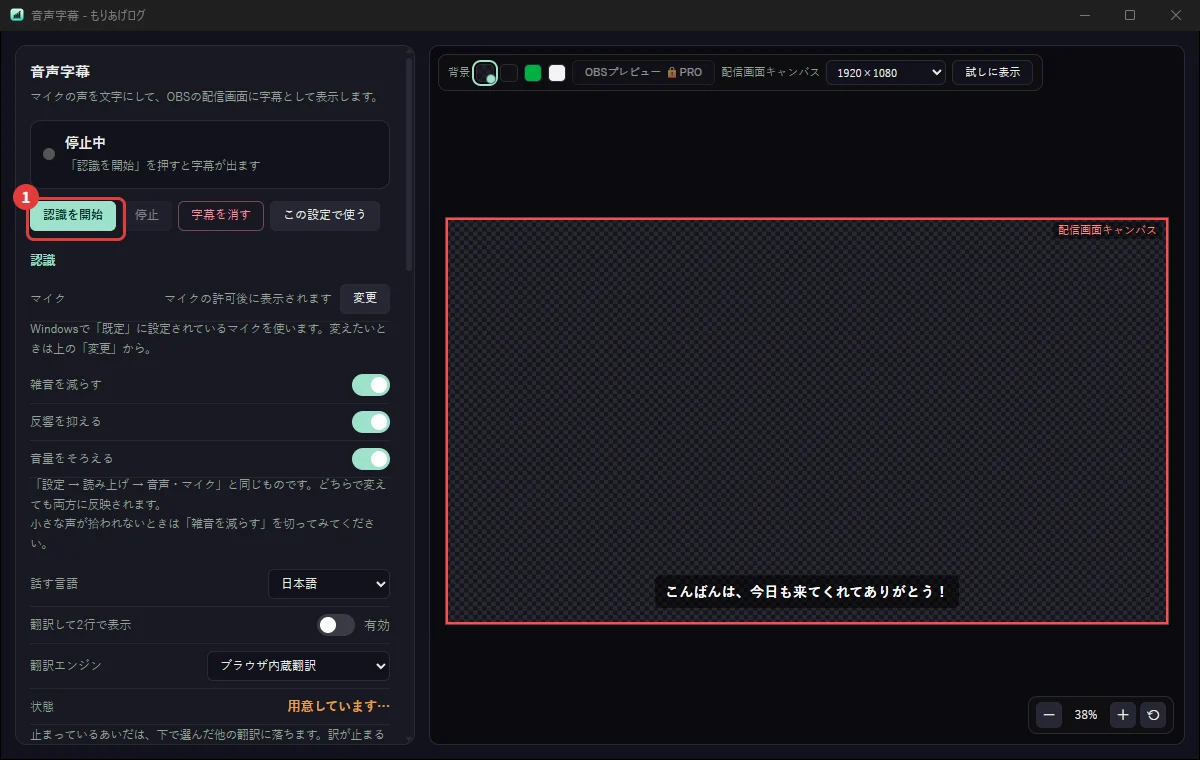
右側が配信画面のプレビューです。字幕の位置や大きさは、ここで見ながら決められます。
-
OBSに置く
〔OBSに追加する〕で、そのまま足せます。OBSとつないでいないときは、URLをコピーして貼り付けてください。
訳した字幕も出す
「翻訳して2行で表示」をONにすると、話した言葉の下に訳が並びます。 英語・韓国語・中国語・スペイン語・ポルトガル語・フランス語・ドイツ語・インドネシア語・タイ語から、 最大4つまで選べます。
翻訳はブラウザ内蔵翻訳を使うので、キーも費用も要りません。 初回だけ、その言語の辞書を取り込みます。
言語ごとにフォントを選べます。韓国語や中国語が日本語向けのフォントで崩れるのを防ぐためです。
見せ方を選ぶ
出てき方・消え方の演出を選べます(下からふわっと/上から下りる/ポンと出る…)。 演出の長さ(秒)も決められます。
- 積む … コメントのように下から積まれ、古いものが上から消えます。認識した文とその訳がひとくみで積まれます。消えるまでの時間と、何件まで積むかも決められます
- 次を話すあいだも訳を残す … 訳が途切れません
どれも既定は切です。決めていない方の見え方は変わりません。
話し始めの1文が出ないとき
v1.5.4 で直しました。 ブラウザの音声認識は一定時間で自分から終わるので、 それまでは終わってから立て直していました(そのあいだ0.33秒ほど耳がありませんでした)。 いまは次の耳を先に立てて、新しいほうが聞き始めたのを確かめてから古いほうを下げます。
声は出ているのに文が来ないとき、マイクの機器が変わったときにも気づいて、つなぎ直します。
うまく拾えないときは
- 使うマイクは、Windowsで「既定」にしているものです。変えるときは画面の〔変更〕から
- 小さな声が拾われないときは、「雑音を減らす」を切ってみてください
- マイクの許可を一度「ブロック」にすると、次から何も聞かれません。直しかたは マイクが使えないとき