YouTubeのコメントを配信画面に出す
YouTube Liveのチャットを、そのままOBSの配信画面に出せます。 APIキーは要りません。配信URLを貼るだけです。 スーパーチャットとスーパーステッカーも受け取れます。
もりあげログとは
YouTube・Twitch・TikTok・ニコ生など11サイトのコメントを、ひとつの画面にまとめる無料のコメントビューアーです。 Windows用。くわしく見る
YouTube・Twitch・TikTok・ニコ生など11サイトのコメントを、ひとつの画面にまとめる無料のコメントビューアーです。 Windows用。くわしく見る
| つなぎ方 | ブラウザ方式(既定・キー不要)/公式API(OAuth)/公式API(APIキー) |
|---|---|
| 入れるもの | ブラウザ方式は配信URL。公式API(OAuth)は連携するだけ(URL不要) |
| コメント | 取れます(絵文字・メンバーバッジも) |
| ギフト・投げ銭 | スーパーチャット・スーパーステッカー メンバー登録は公式API(OAuth)のときだけ |
| アイコン | 取れます |
| コメント送信 | 公式API(OAuth)のときだけできます |
| 配信情報 | 同時視聴者数・高評価を出せます(公式API連携のときだけ) |
公式連携なら、配信URLを貼り直す必要はありません。
いま配信中のものを自動で見つけてつなぎます。毎回のURLの貼り替えが要るのは、
ブラウザ方式のときだけです。
つなぐ
-
設定 →「配信サービス」を開く
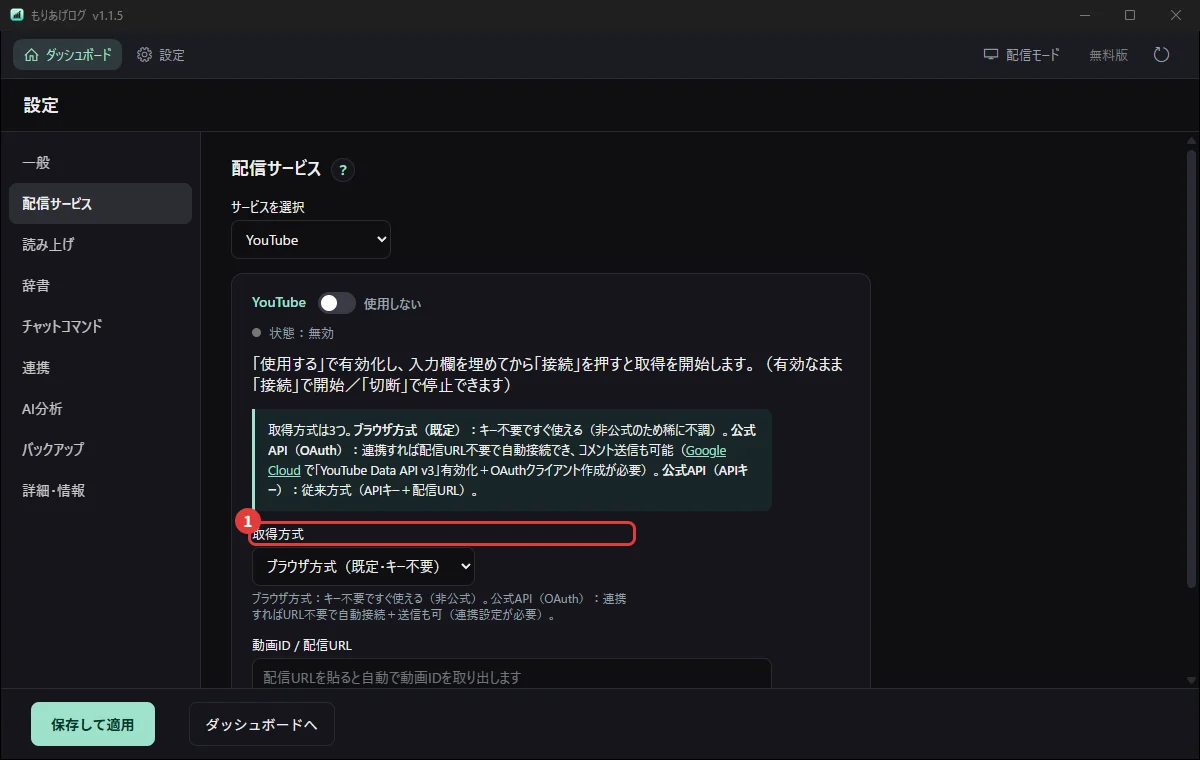
「サービスを選択」で YouTube を選びます。
-
取得方式を選ぶ
はじめはブラウザ方式です。キーも連携も要らず、そのまま使えます。
-
配信URLを貼って、つなぐ
「動画ID / 配信URL」に配信のURLを貼ります。動画IDは自動で取り出されます。
「使用する」をONにして〔接続〕を押すと、コメントが流れはじめます。
3つの取得方式のちがい
- ブラウザ方式(既定)… キーも連携も要りません。配信URLを貼るだけ。 公式の口ではないので、まれに取れなくなることがあります
- 公式API(OAuth)… 一度つなげば配信URLも要りません(配信中を自分で見つけます)。 コメントの送信もでき、メンバー登録も受け取れます。 Google Cloud で 「YouTube Data API v3」を有効にして、OAuthクライアントを作る手間があります
- 公式API(APIキー)… 前からある方式です。APIキーと配信URLの両方が要ります
YouTubeならではの話
- スーパーチャットは金額つきで残ります。投げ銭ランキングや、金額ごとの演出に使えます
- メンバーバッジが届きます。チャットコマンドの「モデレーター以上」を、YouTubeでも使えます
- 共同配信(コラボ)では、どちらの視聴者かが分かりません。 YouTubeのAPIにその印が無いためです。分からないものを埋めない作りにしています
- ブラウザ方式ではメンバー登録が取れません。登録の演出を出したいときは公式API(OAuth)にしてください
このサイトで使える機能
- 配信画面にコメントを出す(着せ替えもできます)
- コメントを読み上げる/読み方を辞書で直す
- 外国語のコメントを自動で翻訳する
- 決めた言葉で絵と音を出す/視聴者が絵を貼れるようにする
- コメントで参加を受け付ける/コメントで投票してもらう
- 来てくれた日にはんこを押す/コメント数ランキング
- 投げ銭ランキング/ギフト演出(金額や種類ごとに、別の演出を出せます)
ほかのサイトと同時につないで、ひとつの画面にまとめることもできます。
つながらないときの確かめ方
状態が「稼働中」になっていますか
設定 →「配信サービス」の上に出ています。「停止」のままなら〔接続〕を押してください。
その配信は、いま配信中ですか
ブラウザ方式は配信中のチャットを読みます。待機中(配信前)のチャットは流れません。
URLは配信のものですか
チャンネルのURLではなく、配信そのもののURLを貼ってください。
youtube.com/watch?v=…やyoutu.be/…のどちらでも構いません。それでも取れないときは
公式API(OAuth)に切り替えると、YouTubeの正式な口から取ります。 Discord でも承ります。