スマホから操作する
同じWi-Fiにつないだスマホから、演出やアンケート、参加受付を操作できます。 参加者を呼ぶ、曲を足す、コメントを読む——それぞれの機能の中身まで触れます。 設定 →「連携」のリモート操作をONにして、出てきたURLをスマホで開くだけです。 ポン出しボードも、この中に入っています。
YouTube・Twitch・TikTok・ニコ生など11サイトのコメントを、ひとつの画面にまとめる無料のコメントビューアーです。 Windows用。くわしく見る
使えるようにする
-
リモート操作をONにする
設定 →「連携」の下のほうにあります。ONにすると、アクセスコードとURLが出ます。
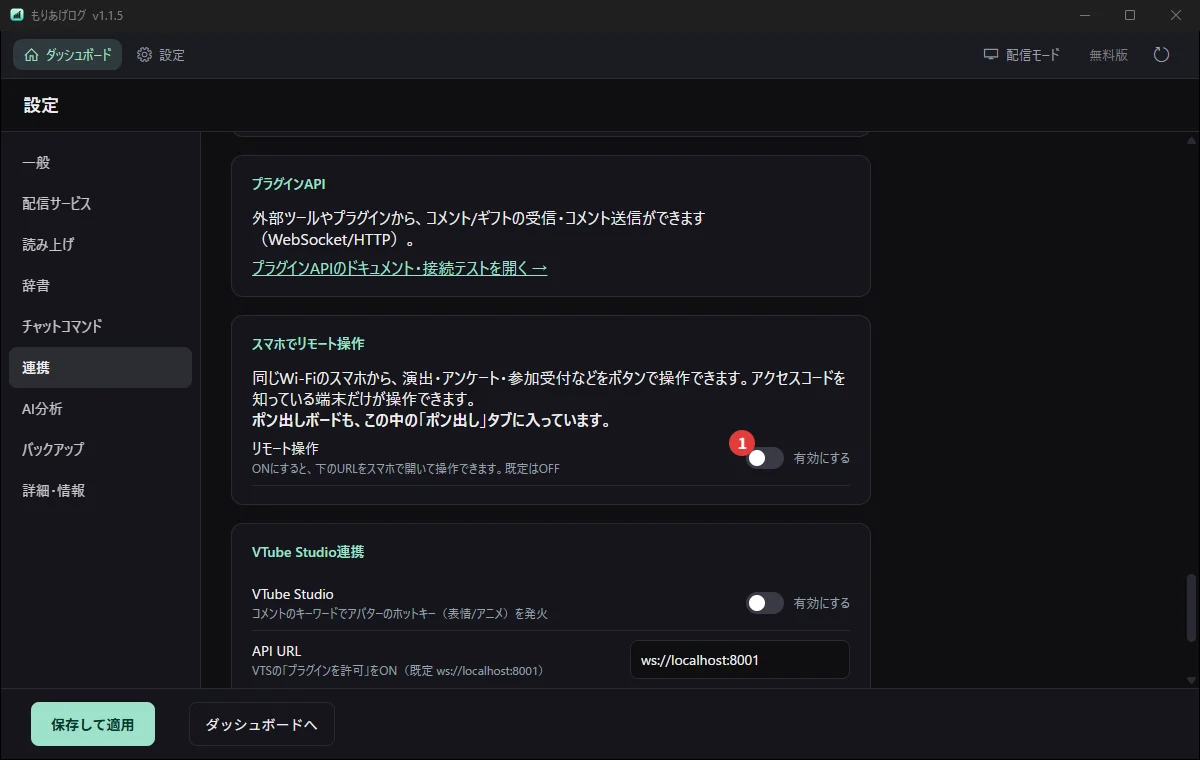
-
スマホでURLを開く
同じWi-Fiにつないだスマホのブラウザで、そのURLを開きます。コードは自動で入ります。
並びを、自分で決められます
ダッシュボードの〔機能〕→〔スマホでリモコン〕→「リモコンの並びを決める」から、 マス目に置いていく形で作れます。決めなければ、これまでどおりの並びで出ます。
-
マスを増やす
〔+ マス〕で1つずつ増えます。空いているところがあれば、そこに入ります。
-
空いたマスを押して、置くものを選ぶ
操作のほかに、ブックマーク(押すとそのページを開く)、 機能の出す・隠す、参加列やセットリストなどの板も置けます。 同じものは、いくつ置いてもかまいません。
-
動かす・つなげる
置いたものは掴んで動かせます(すでに何か置いてあるマスへ運ぶと、入れ替わります)。 空いたマスをなぞって選ぶと、大きな1マスになります(横2・縦2・2×2)。
横に並べるマスの数は 2〜4 から選べます。区画(カテゴリー)は、見出しを掴んで並べ替え・ たたむ・ひらくができます。QRを配り直す必要はありません——スマホは開くたびに、 決めた並びを読みます。
〔機能〕〔ポン出し〕タブの並びも、同じやり方で決められます。 決めていないタブは、これまでどおり自動で並びます。
スマホから触れるもの
- OBSのソース … 押すと出し入れできます
- 音(ミキサー) … 選んでいるシーンのぶんを触れます
- コメントを送る … どこへ送れたかも出します
- 演出・ワードパーティ・アンケート・テロップなど、もりあげログの操作
決めた並びはテンプレートで残せます。〔既定に戻す〕もあります。 並びの既定は「すべての機能がある形」です。
見え方は「簡易」と「詳細」から選べます
簡易は、1ページ目にカテゴリーの札だけを出し、押すと中身が出ます(長いスクロールになりません)。 詳細は、これまでどおり全部並びます。〔操作〕タブの右上で切り替えると、その端末が覚えます。
安全について
アクセスコードを知っている端末だけが操作できます。 コードが漏れたときは〔再発行〕で作り直せます。
ほかの端末からできるのは、決められた操作だけです。 設定の読み書きやデータの削除、コメントの送信は、リモートからはできません。