読み上げが動かないとき
いちばん多いのは、読み上げる項目が1つも選ばれていないことです。 はじめは全部オフになっています。「読み上げ」をONにしただけでは、まだ何も読まれません。 設定の読み上げる項目で「コメント」を選んでください。
YouTube・Twitch・TikTok・ニコ生など11サイトのコメントを、ひとつの画面にまとめる無料のコメントビューアーです。 Windows用。くわしく見る
① 読み上げる項目が、1つも選ばれていない(いちばん多い)
右上の歯車 →「読み上げ」の読み上げる項目を見てください。 はじめは全部オフです。「コメント」を選ぶまで、コメントは読まれません。
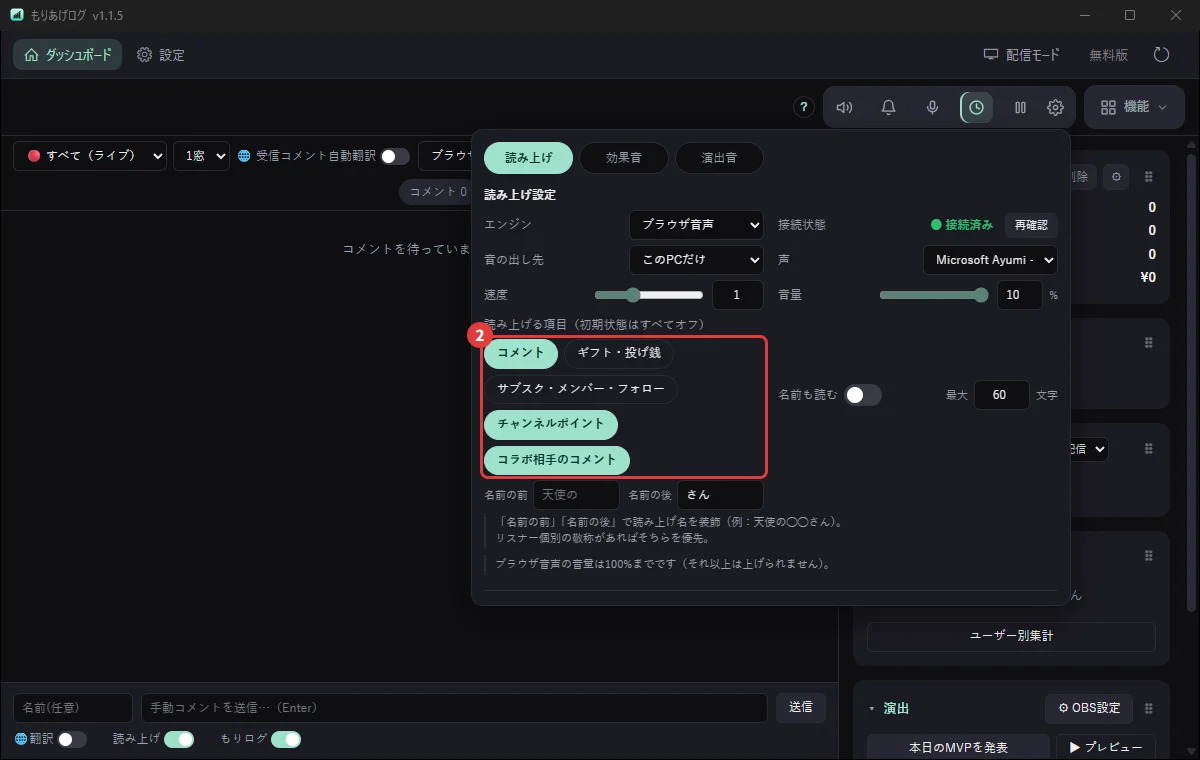
ギフト・サブスク・チャンネルポイント・コラボ相手のコメントも、ここで別々に切り替えられます。
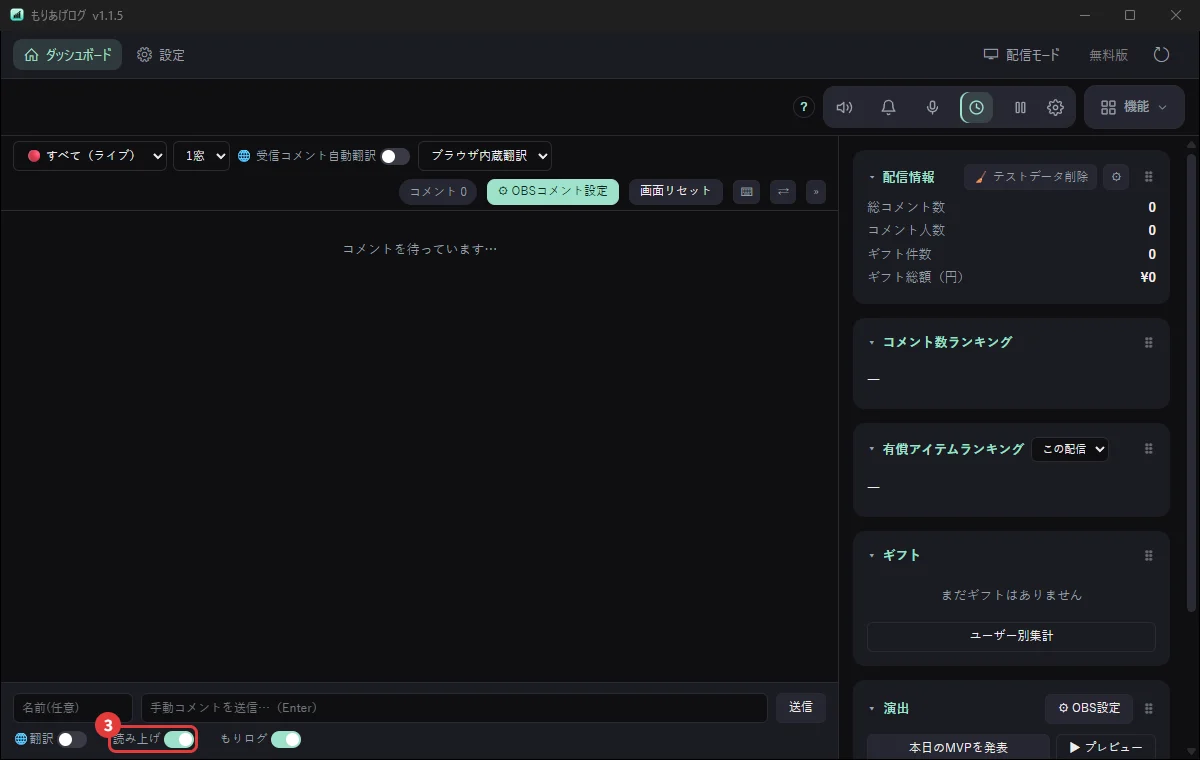
② 画面の下の「読み上げ」がOFFになっている
ダッシュボードのいちばん下にあるスイッチです。ここがOFFだと、何も読まれません。
③ 音の出し先が「OBSだけ」になっている
読み上げは動いているのに、自分には聞こえないときは、これです。 「OBSだけ」にすると、配信には乗りますが、ご自分のスピーカーからは鳴りません。
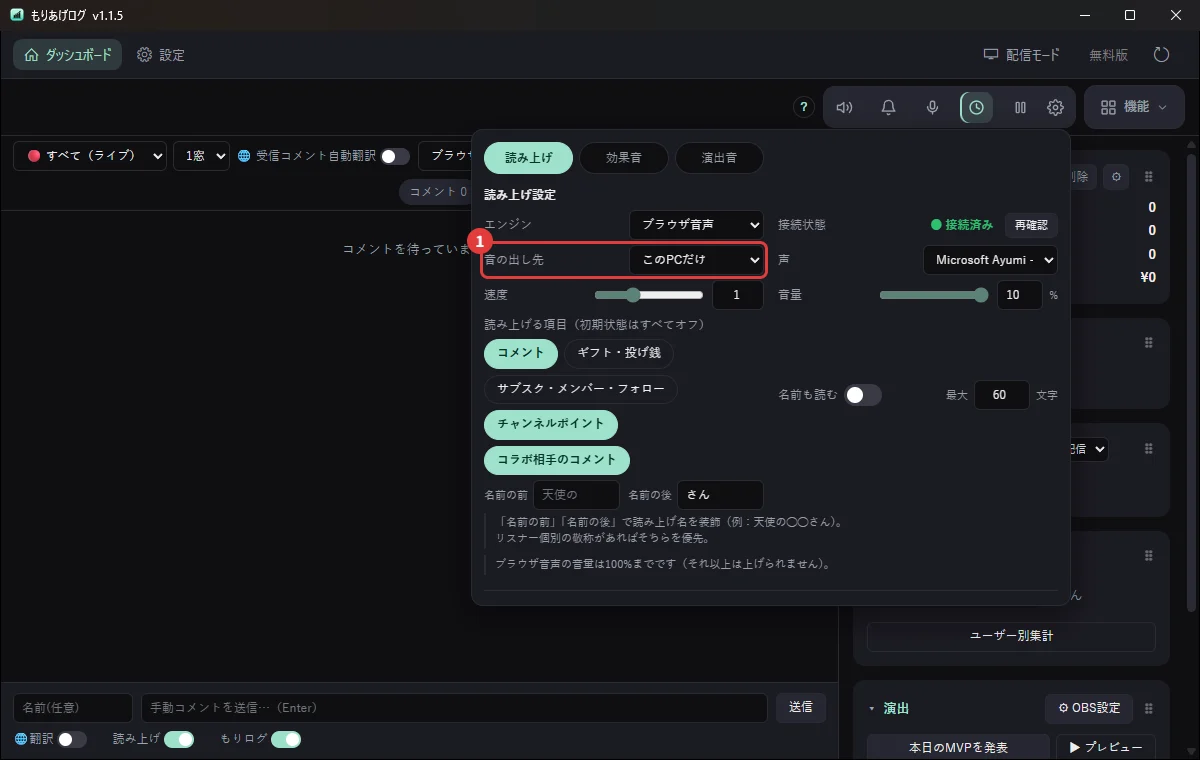
読み上げ・効果音・演出音は、それぞれ別に出し先を決められます。
④ 読み上げソフトが起動していない
棒読みちゃん・VOICEVOX・COEIROINK・AivisSpeech などをお使いのときは、 そのソフトが起動していないと読み上げられません。先に立ち上げておいてください。
- 棒読みちゃん… 「音声合成サーバ」を有効にしてください(既定 127.0.0.1:50001)
- VOICEVOX… 起動していれば http://localhost:50021 で待っています
つなぎ先は 設定 →「読み上げ」で変えられます。
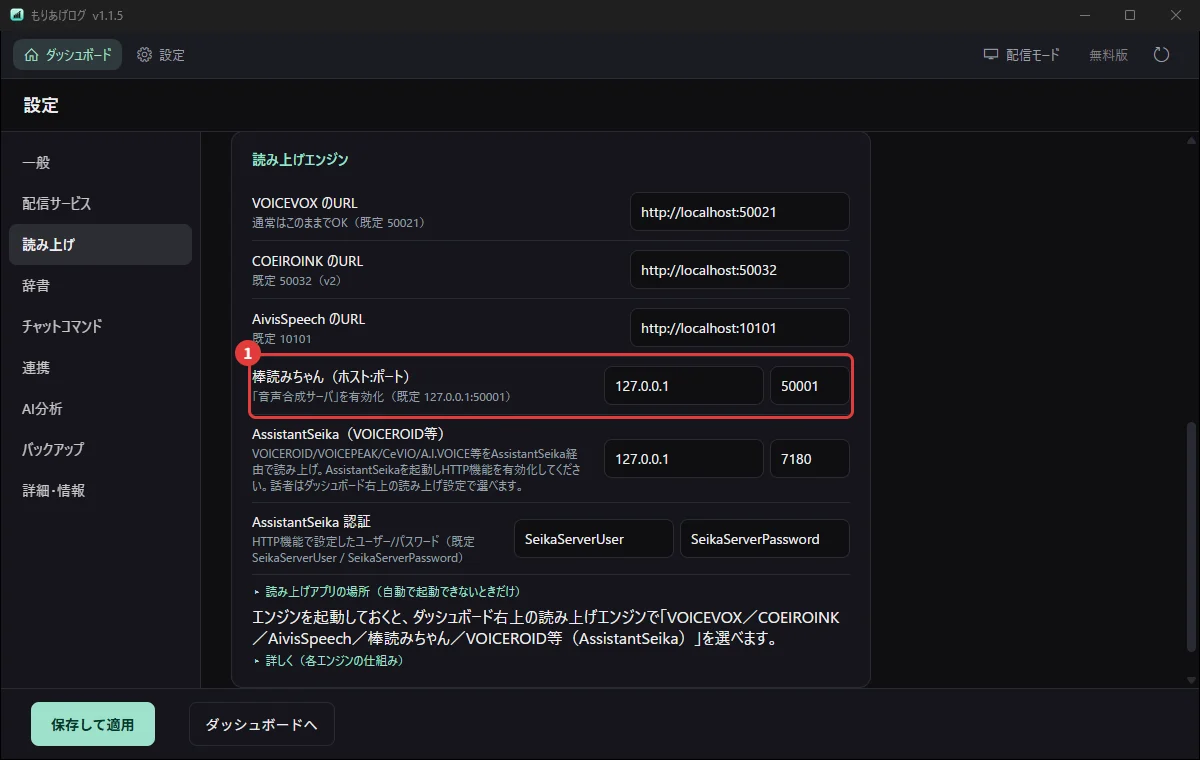
どれも用意していないときは、エンジンをブラウザ音声にしてください。 Windowsの声で、何も入れずに読み上げられます。
⑤ パソコンの音量・音の出し先
Windowsの音量ミキサーで、もりあげログの音量が下がっていないか見てください。 音の出し先(スピーカー・イヤホン)が、いま使っているものになっているかも合わせて確かめてください。
⑥ そのコメントが、読まない決まりに当たっている
全部は読まれるのに、あるコメントだけ読まれないときは、こちらです。
- スタンプ(絵のついたコメント)は読みません
- URLは「URL取得、以下略」と読みます(その前までは読みます)
- 設定 →「読み上げ」の読み上げない言葉に入っている
- NGワードに当たっている
- その人をボットとして扱う設定にしている
- コラボ相手のコメントを読まない設定にしている
⑦ 定期投稿だけが読まれない
定期投稿の「読み上げ」をONにしても、上の①②がOFFだと1文字も読まれません。 設定のすぐ横に理由が出ますので、そこを直してください。
それでも直らないときは
ここまで確かめても読まれないときは、 Lino Labs の Discord でお聞かせください。 作っている本人が読んでいます。直せるものは、次の版でお届けします。