コメントの言葉で、絵と音を出す
「888」が来たら拍手を降らせる、といったことができます。 ダッシュボードの〔機能〕→〔ワードパーティ〕で、 いつ出すか(引き金)と何を出すか(すること)を、上から順に決めていきます。 OBSには、専用のURLを1回貼れば済みます。
YouTube・Twitch・TikTok・ニコ生など11サイトのコメントを、ひとつの画面にまとめる無料のコメントビューアーです。 Windows用。くわしく見る
言葉を足す
-
ワードパーティを開く
ダッシュボードの〔機能〕から〔ワードパーティ〕を選びます。〔+ 追加〕で1つ足せます。
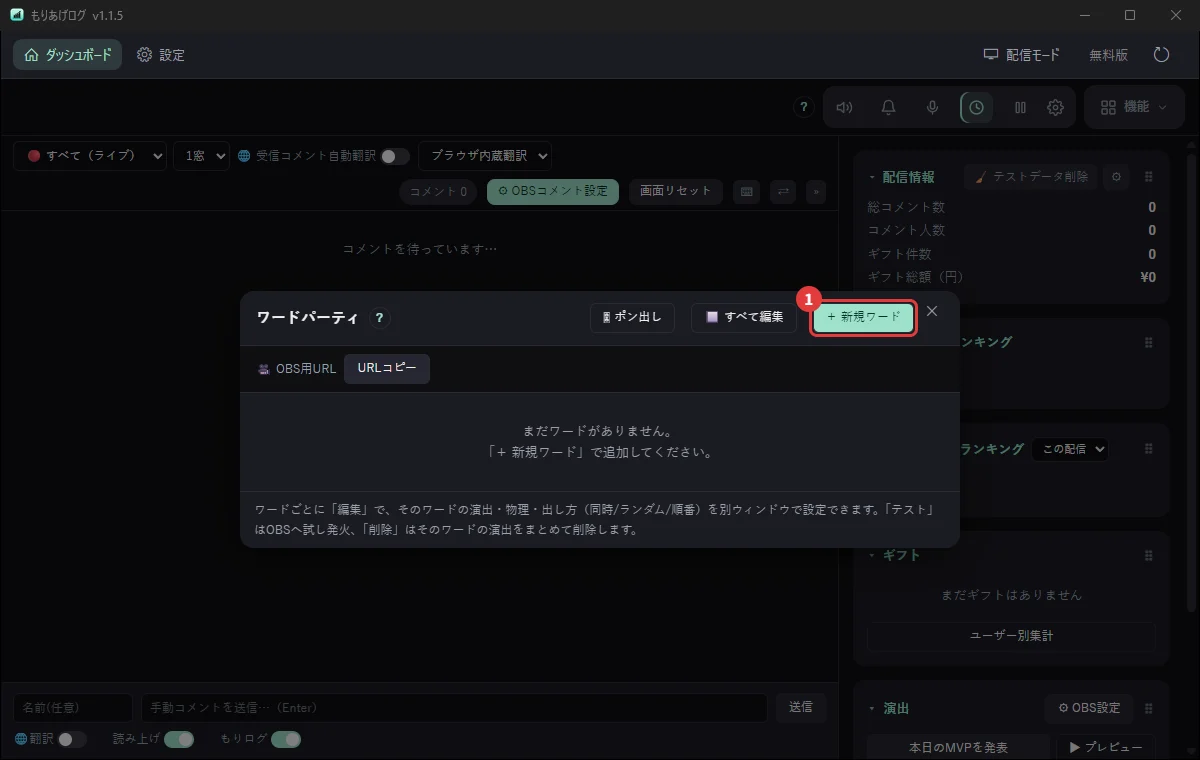
左が引き金の一覧、まん中がその中身、右がプレビューです。上から順に読んでいけば決められます。
-
いつ出すかを決める(① いつ出す)
引き金を選びます。コメントの合言葉のほか、チャンネルポイントの引き換え、 ギフト・投げ銭、初見・久々の方、時刻、ハイプトレイン、予想、 連続で来てくれた回数、数が決めた回数になったとき、手で出すときだけ、が選べます。
合言葉のときは、反応させたい言葉(「888」など)を入れます。
-
出すものを並べる(⑤ 出すもの・すること)
〔+〕で1つ足して、上から順に並べます。 絵・映像を出す/文字を出す/音を鳴らす/ここで待つ のほか、 OBSのシーン切り替えや、もりあげログの操作もここに置けます。
出し方は、そのまま置く/ポンと出る/降らす/ふわっと上へ/ゆれる/ 落とす・飛ばす(物の動き)から選べます。
〔▶ 試す〕を押すと、その場で確かめられます。
-
OBSに置く
プレビューの上の〔OBSに追加〕から足せます。URLを自分で貼るときは、〔URLコピー〕をお使いください。
物の動き(落とす・飛ばす)
絵を落とすと、上から降ってきて床や当たり判定エリアで止まります。 飛ばすと、決めた場所から決めた向きへ飛び出します。
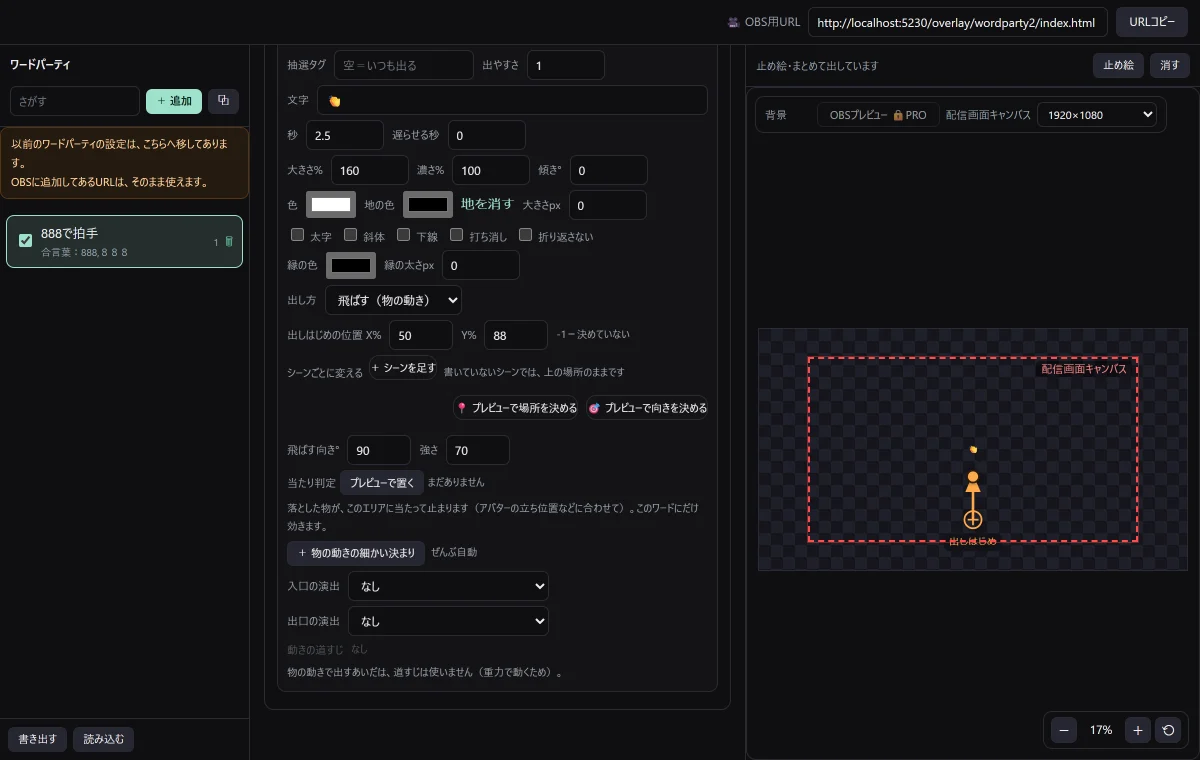
〔プレビューで場所を決める〕〔プレビューで向きを決める〕から、掴んで決められます。
- 出しはじめの場所は、プレビューの印を掴んで動かせます
- 飛ばす向きと強さは、プレビューの矢印の先を掴んで引くと決まります(数字でも決められます)
- 当たり判定エリア(物が当たって止まる場所)をワードごとに置けます。 ワードを選ぶとプレビューに出ます(決めていないワードは、全体の決まりで出ます)
- 重力・跳ね返り・床の位置・空気抵抗なども決められます(決めなければ、全体の決まりで出ます)
動きの道すじ
点を置くと、その順に絵が動きます。点はプレビューで掴んで動かせます。 線を掴むと、その線の点がまとまって動きます。
続けて出すぎないように(③ 出し方の決めごと)
同じ引き金が続けて来ても、クールダウンのあいだは出ません。 1人あたりの待ちは、その方だけを止めます(ほかの方は出せます)。 出やすさ(%)で「3回に1回だけ出す」こともできます。
誰が使えるかを決める(② 誰が使える)
全員/サブスク・メンバー以上/VIP以上/ファウンダー/モデレーター以上/配信者本人だけ から選べます。 名指しで出さない人も決められます。
そのほかにできること
- 絵・音はフォルダを指すだけで、中から1つを選んで出せます(ファイルごとに出やすさも決められます)
- 抽選箱(④)で、絵と音を組にして引けます
- 1つの引き金に、することをいくつでも並べられます
- 〔ポン出し〕から、スマホで手で出すこともできます
- 〔書き出す〕〔読み込む〕で持ち運べます。読み込みは足すので、作り込んだものは消えません