設定と記録をバックアップする
設定も、リスナーの記録も、配信画面の作り込みも、取り込んだ絵や音まで、まるごと書き出せます。 設定 →「バックアップ」の〔素材ごと書き出す(zip)〕を押すだけです。 パソコンを買い替えるときは、そのファイルを〔取り込む〕で選べば元どおりになります。
もりあげログとは
YouTube・Twitch・TikTok・ニコ生など11サイトのコメントを、ひとつの画面にまとめる無料のコメントビューアーです。 Windows用。くわしく見る
YouTube・Twitch・TikTok・ニコ生など11サイトのコメントを、ひとつの画面にまとめる無料のコメントビューアーです。 Windows用。くわしく見る
書き出す・取り込む
-
書き出す
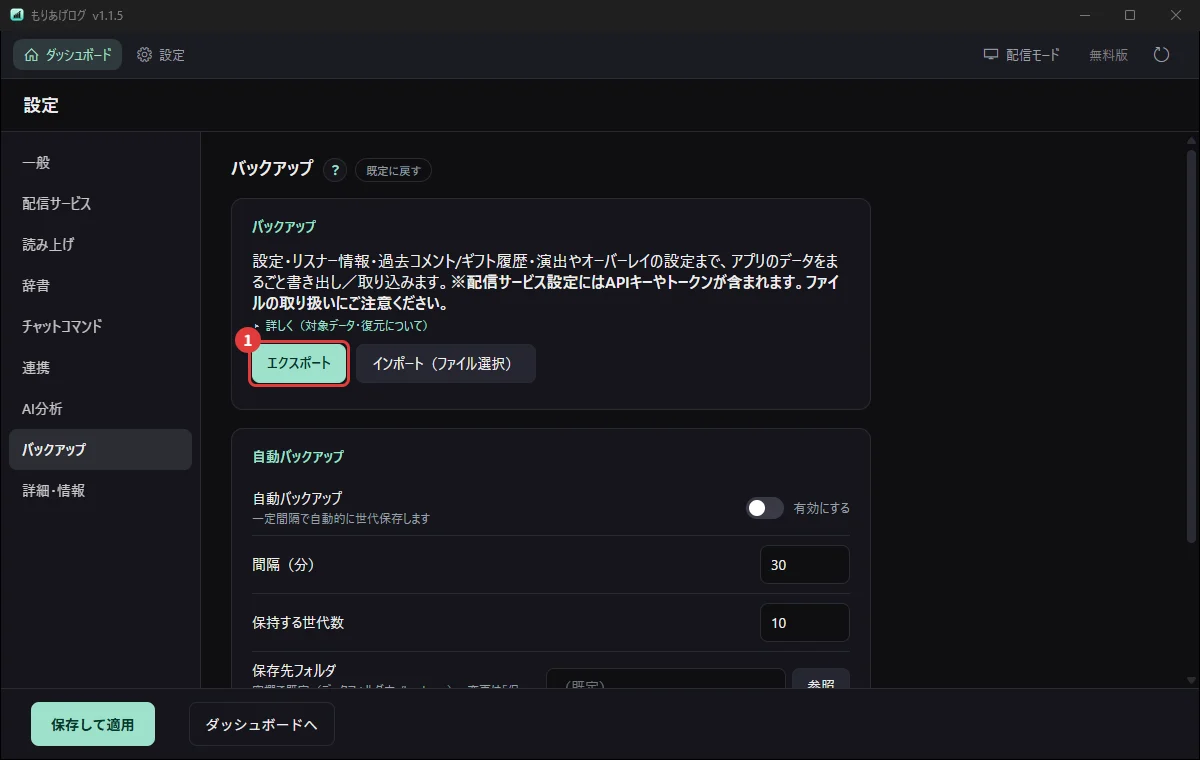
設定 →「バックアップ」で〔素材ごと書き出す(zip)〕を押すと、設定と素材が1つのファイルになります。 何が入るかは、押す前にその場に出ます(種類ごとの数と大きさ。要らない種類は外せます)。
〔設定だけ書き出す(JSON)〕もあります。こちらは軽いかわりに、絵と音は入りません。 パソコンを替えるときは zip をお使いください。
-
取り込む
新しいパソコンでは〔取り込む(zip / JSON)〕から、そのファイルを選びます。 これまでのJSONのバックアップも、そのまま取り込めます。
取り込んだあとは、配信画面に反映するためにアプリを立ち上げ直してください。
自動で残しておく
「自動バックアップ」をONにすると、決めた間隔で世代を残せます。 残す世代の数と、保存先のフォルダも決められます。
自動のぶんには、絵や音は入りません(世代ごとに大きくなってしまうため)。 同じパソコンに戻すためのものなので、素材はそのまま残っています。
間隔・世代数・保存先・有効/無効は、〔保存して適用〕で反映されます。
ファイルの扱いにご注意ください。
配信サービスの設定には、APIキーやトークンが入っています。
人に渡したり、共有フォルダに置いたりしないでください。