ルーレット・おみくじ・トーナメント表・コイントス
その場の企画を、配信画面に出せます。 ダッシュボードの〔機能〕→〔ミニゲーム〕から、4つとも開けます。
YouTube・Twitch・TikTok・ニコ生など11サイトのコメントを、ひとつの画面にまとめる無料のコメントビューアーです。 Windows用。くわしく見る
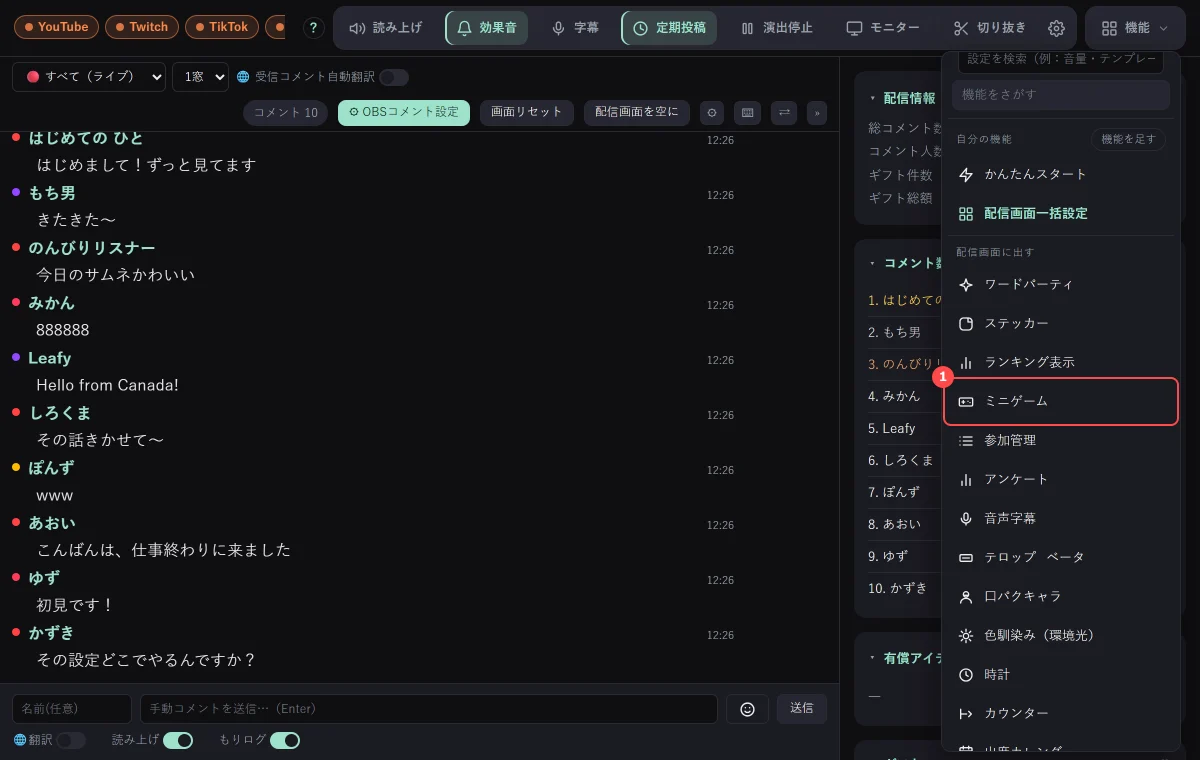
〔機能〕→〔ミニゲーム〕から、4つとも開けます。
ルーレット
項目を入れて回します。円盤の見た目は4種類から選べ、大きさや真ん中に置く絵も決められます。 回るあいだの音と、当たったときの音も足せます。
並びのシャッフルもできます。混ぜるのは並びだけで、当たりやすさ(重み)は変わりません。
チャンネルポイントの引き換えで回すこともできます。 当たりが出てから消えるまでの時間も決められます。
おみくじ
結果ごとに、絵と効果音を決められます。 「大吉のときだけファンファーレ」といった出し分けができます。
チャンネルポイントの引き換えで、視聴者に引いてもらえます。 引き換えを一覧から選ぶだけで、引き換えられたその場で抽選が始まります。 引いたあと、消えるまでの時間も決められます(決めなければ、消えません)。
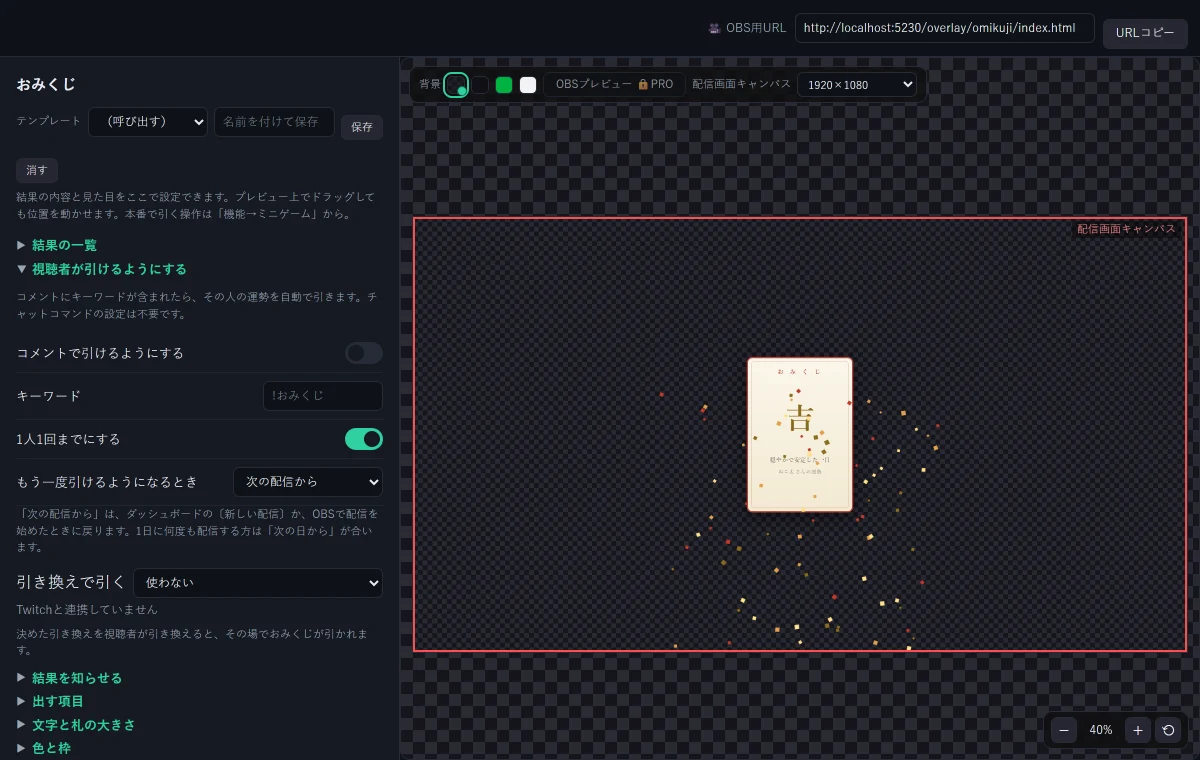
チャットコマンドから「!おみくじ」の形で引かせることもできます (コメントに自動で返信する)。
出やすさ(確率)を決める
項目ごとに数字を入れると、そのとなりにいまの確率が%で出ます。 合計が100になるように入れれば、そのまま%として決められます。
- 決めていないものは、みな同じ出やすさです(全部に入れる必要はありません)
- 0にすると出ません。消さずに休ませられます
- 全部0にしたときは、同じ出やすさに戻します(押しても何も起きない、を避けるため)
ワードパーティのフォルダから絵を選ぶときも、同じように1点ごとの出やすさを決められます。
トーナメント表
参加者を入れると、組み合わせを作ります。勝った方を押すと次の試合へ進み、 配信画面の表もその場で変わります。人数が2・4・8…でなくても組めます(不戦勝)。
- ブロック分け(A・B の2つ、または4つ)。ブロック名も決められます
- チームごとの色。勝ち上がると、その色で線が伸びていきます
- 大会の名前と、優勝が決まったときに出す演出
- 参加者のシャッフル(ブロックの中だけで混ぜます)
勝ち上がる方が変わると、その先の勝敗は消えます(もう居ない方が優勝しないようにするためです)。
コイントス
先攻・後攻を決めるコイントスです。配信画面に出るのはコインだけで、 枠・見出し・出た面の文字・名前は、出したいものだけ出します。
表と裏の文字・絵・色、コインの厚みとふちの色、回る時間と速さ、決まったときの音を決められます。
どちらの面が出るかは、もりあげログ側で決めています。配信画面を何枚置いていても、同じ結果が出ます。
音の切り出しと音量
長い曲を入れたときは、鳴らすところだけを切り出せます。 頭出し(何秒から)・終わり(何秒まで)・繰り返すかを、秒で決めます。 終わりを0にすると、最後まで鳴らします。
シーンごとに、設定を変える
機能別テンプレートに保存しておくと、シーンごとに呼び出せます(PRO版)。 ミニゲームのテンプレートには、中の4つの設定もまとめて入ります。