YouTubeとTwitchのコメントをまとめる
同時配信のとき、両方のコメントを1つの画面に集められます。 サイトごとに「使用する」をONにして、つなぐだけです。 YouTubeは配信URLを貼るだけ、TwitchはコードをTwitch側で入れるだけで、APIキーは要りません。
YouTube・Twitch・TikTok・ニコ生など11サイトのコメントを、ひとつの画面にまとめる無料のコメントビューアーです。 Windows用。くわしく見る
YouTubeをつなぐ
-
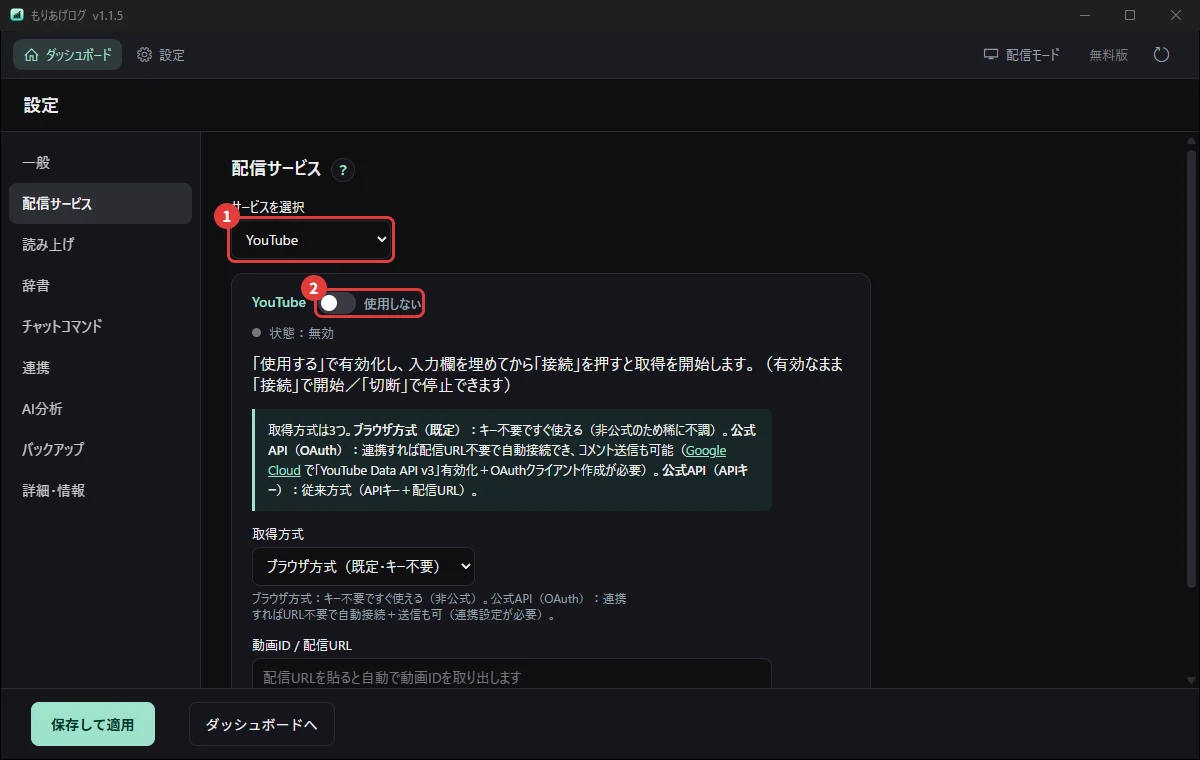
設定 →「配信サービス」を開く
「サービスを選択」で YouTube を選び、使用するをONにします。
-
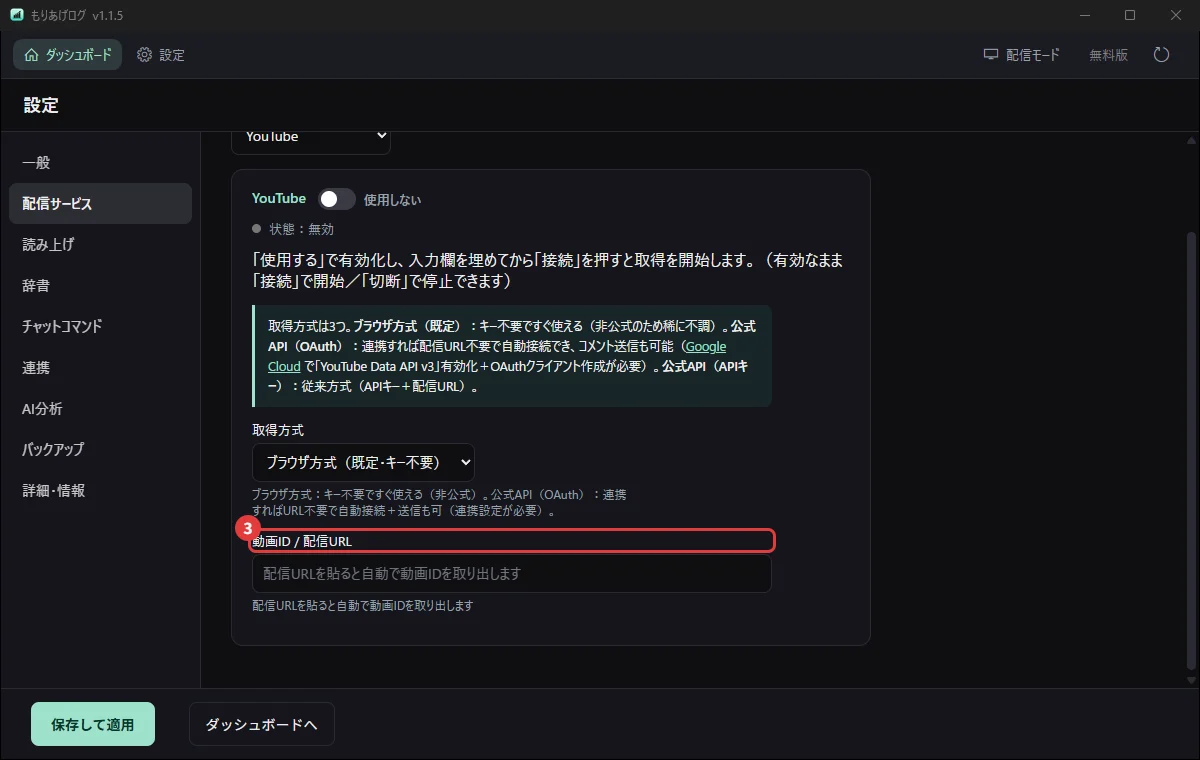
配信URLを貼って、つなぐ
取得方式は「ブラウザ方式(既定・キー不要)」のままで構いません。 動画ID / 配信URL に配信のURLを貼ると、動画IDはひとりでに取り出されます。
あとは〔接続〕を押すだけです。
Twitchをつなぐ
同じ画面で「サービスを選択」を Twitch に変え、「使用する」をONにします。 〔Twitchと連携〕を押すとコードが出るので、 twitch.tv/activate でそのコードを入れて許可してください。
一度許可すれば、次からはそのままつながります。
両方のコメントが、1つの画面に並びます
つないだサイトのコメントは、どれも同じ一覧に流れます。 どのサイトから来たコメントかは、名前の横の印で分かります。 上の絞り込みを「すべて(ライブ)」にしておけば、全部まとめて見られます。
読み上げも、OBSに出す配信画面も、この1つの流れをそのまま使います。 サイトごとに設定をやり直す必要はありません。
Kickは、連携するとできることが増えます
コメントを読むだけなら連携は要りません(ユーザー名だけで読めます)。 〔設定 → Kick〕の〔Kickと連携〕でつなぐと、こちらからも送れるようになります。
- もりあげログからKickのチャットへ送れます
- 配信のタイトル・カテゴリ・タグを、ここから変えられます(配信前でも配信中でも)
- 同時視聴者とサブスクの人数が出ます
- 配信モニターにKickの画面を映せます
フォロー・サブスクの通知を出したいときは、 〔設定 → KICK → フォロー・サブスクの通知〕を「Kickのダッシュボードから読む」にしてください。 フォロー・サブスク・ギフトサブ・ホストが、名前つきでコメント一覧に出ます。
Kickにログインしている必要があります(設定 → KICK → ログイン)。 Kickは「フォロー・サブスク・Kicksの通知」を受け取る口を配信者に出していないため、 そこだけは配信ページから読んでいます。
つなげるのは、この11サイトです
- YouTube / Twitch / TikTok / ニコ生 / ツイキャス / ふわっち
- KICK / SHOWROOM / ミクチャ / ミラティブ / bilibili
いくつ同時につないでも構いません。使わないサイトは「使用しない」のままで大丈夫です。