歌枠のセットリストを配信画面に出す
歌う曲を一覧で管理して、配信画面に出せます。 曲名の検索から足して、▲▼で並べ替え、▶で「歌唱中」に。 視聴者からの曲リクエストをコメントで受け付けて、承認してから並べることもできます。無料版で使えます。
YouTube・Twitch・TikTok・ニコ生など11サイトのコメントを、ひとつの画面にまとめる無料のコメントビューアーです。 Windows用。くわしく見る
曲を並べる
-
曲を足す
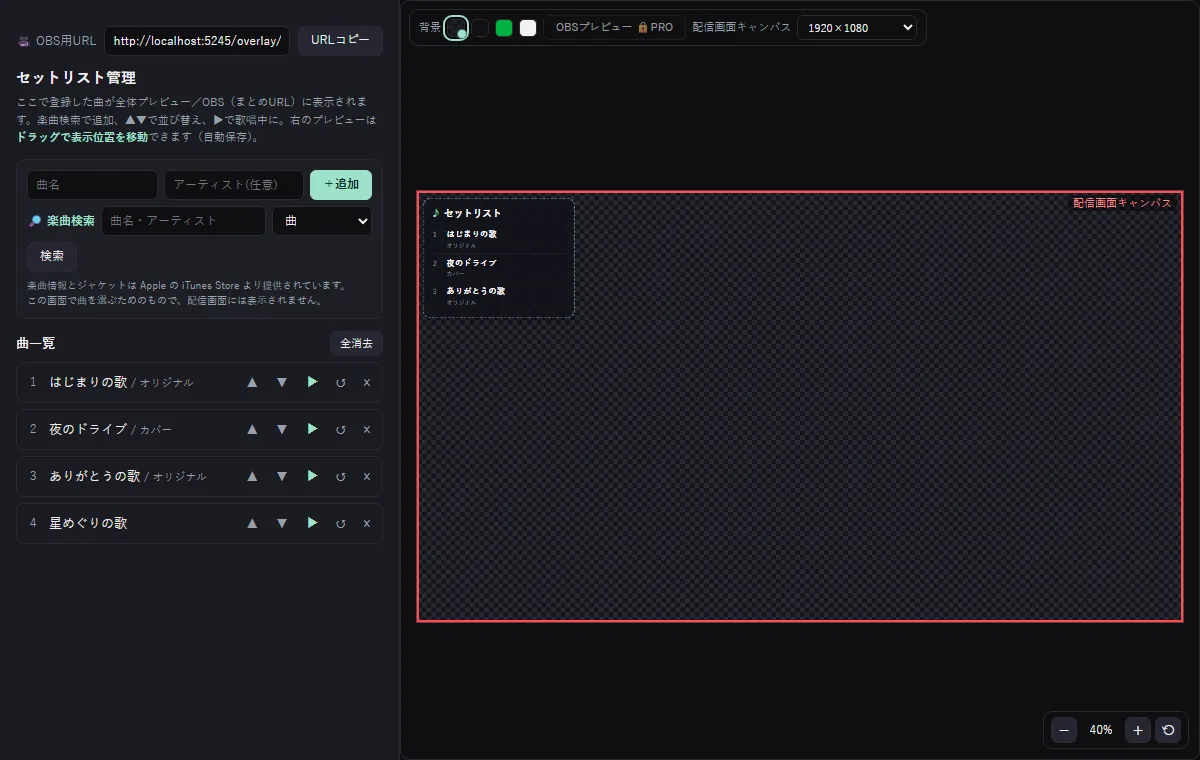
曲名とアーティストを打って〔+追加〕を押すか、🔎 楽曲検索で曲名やアルバム名から探して足します。 検索で足すと、ジャケットの絵も一緒に入ります。
楽曲情報とジャケットは Apple の iTunes Store から取っています。曲を選ぶためのもので、配信画面には表示されません。
-
並べ替えて、歌う曲を選ぶ
▲▼で順番を入れ替えます。歌い始めるときに▶を押すと、その曲が「歌唱中」になり、配信画面でもそう見えます。↺で「未」に戻せます。×で消せます。
-
配信画面の置き場所を決める
窓の上の〔🔲 別ウィンドウで設定・プレビュー〕別ウィンドウを開くと、右のプレビューで一覧をドラッグして置き場所を動かせます。動かした位置はそのまま保存されます。
同じ画面の「見た目」で、枠の見た目(コメントスキンを着せられます)・地の色・文字色・幅を変えられます。 項目ごとの見た目詳細でだけ出るでは、見出し・番号・曲名・歌手名・印の大きさ・色・書体・枠の幅を1つずつ決められます。
-
OBSに置く
すでに配信画面のURL(まとめURL)をOBSに貼っていれば、何も足す必要はありません。単体で置きたいときは、窓の帯「🎥 OBS用URL」の〔URLコピー〕でOBS用のURLをコピーして、OBSの〔ソース〕→〔ブラウザ〕に貼ります。
〔OBSに追加〕PRO は、PRO版(体験版も)でOBS・XSplitにつないでいるときだけ出ます。押すと、ソースが自動で入ります。
コメントで曲リクエストを受ける
「!リクエスト 曲名」のようなコメントで、視聴者がセットリストに曲を入れられます。 受け付ける言葉は、チャットコマンドで決めます。
-
チャットコマンドを1つ作る
ダッシュボード右上の⚙(設定)→ 左の〔チャットコマンド〕→〔+ コマンドを追加〕で、きっかけを「合図の言葉」にして、コマンド(例:!リクエスト)を決めます。 「機能を動かす」で〔セットリストに曲を足す〕を選ぶと、合言葉のあとの言葉が曲名としてセットリストに入ります。最後に画面下の〔保存して適用〕を押します。
誰が使えるか(全員・サブスクの方だけ・など)と、連投を防ぐ間隔も、チャットコマンドの側で決められます。同じ曲がまだ歌われずに並んでいるときは、二重には入りません。
-
承認してから並べるかを決める
セットリストの窓にある「リクエストは、承認してから入れる」を入りにすると、リクエストは「承認待ち」に入り、 承認するまで配信画面には出ません。承認待ちが1件でもあると、窓の上に一覧が出て、1件ずつ〔承認〕〔却下〕か、〔すべて承認〕で入れられます。
切のままなら、リクエストはそのまま一覧の末尾に入ります。誰が頼んだかは、曲と一緒に残ります。
手元を離れていても動かせます
スマホでリモコンからも、曲を足す・状態を変える・消す、ができます。 パソコンの前を離れていても、次の曲を「歌唱中」にできます。 マクロや、チャットコマンドのきっかけ「チャンネルポイントの引き換え」からも同じことができます。