コメントを読み上げる
コメントを声で読み上げます。ダッシュボード右上の歯車から「読み上げ」を選び、 画面の下にある「読み上げ」をONにすれば、それだけで読み始めます。 はじめから入っている「ブラウザ音声」なら、ほかに何も入れなくて構いません。
YouTube・Twitch・TikTok・ニコ生など11サイトのコメントを、ひとつの画面にまとめる無料のコメントビューアーです。 Windows用。くわしく見る
読み上げを始める
-
読み上げの設定を開く
ダッシュボードの右上にある歯車(読み上げ・効果音の設定)を押して、「読み上げ」を選びます。
いちばん上がエンジンです。ここで、どの声で読むかを決めます。
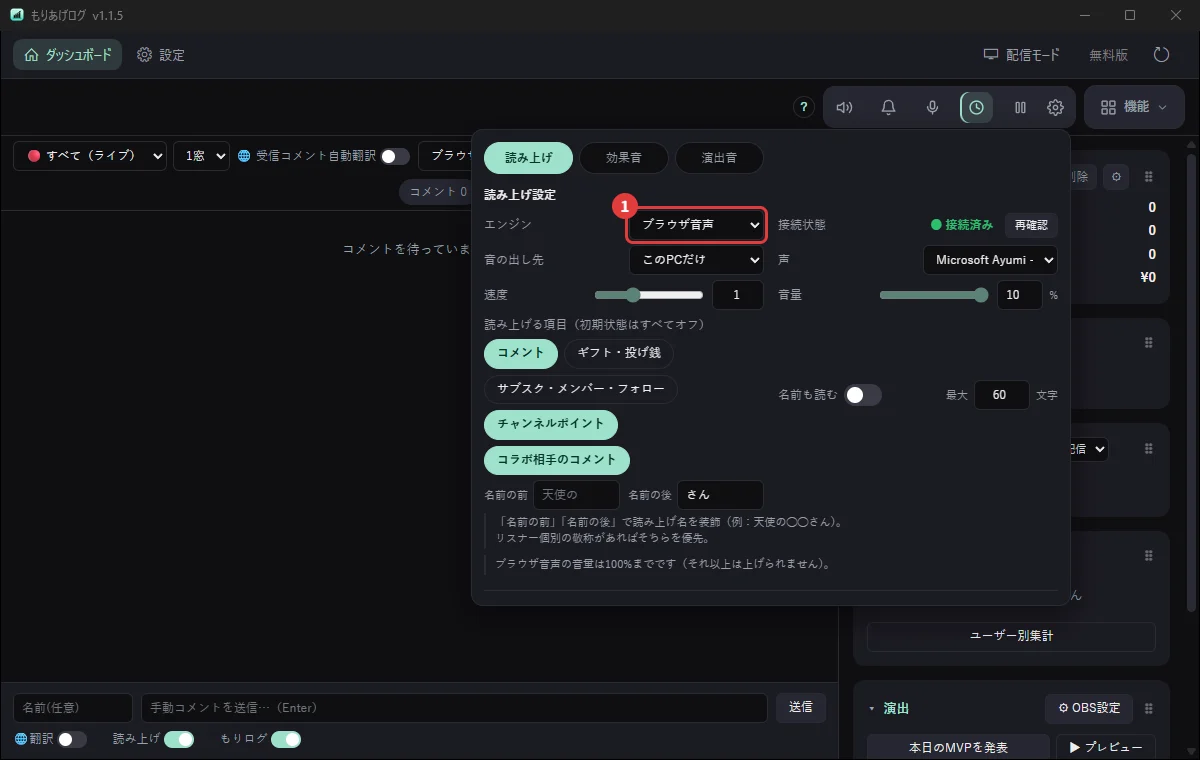
「ブラウザ音声」はWindowsに入っている声です。何も入れずにすぐ使えます。
-
読み上げる項目を選ぶ
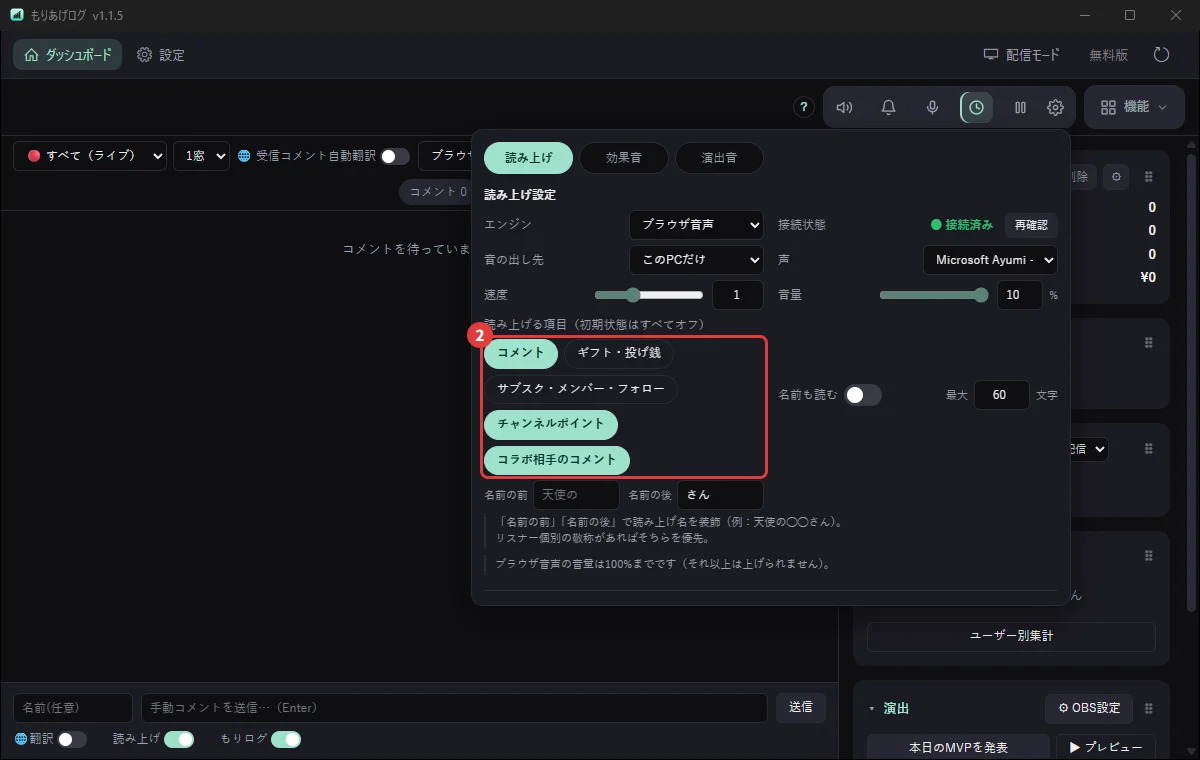
コメント、ギフト・投げ銭、サブスク・メンバー・フォロー、チャンネルポイント、コラボ相手のコメント。 読ませたいものだけを選べます。
名前も読ませたいときは「名前も読む」をONにします。 長いコメントは「最大 ○○ 文字」で切れます。
-
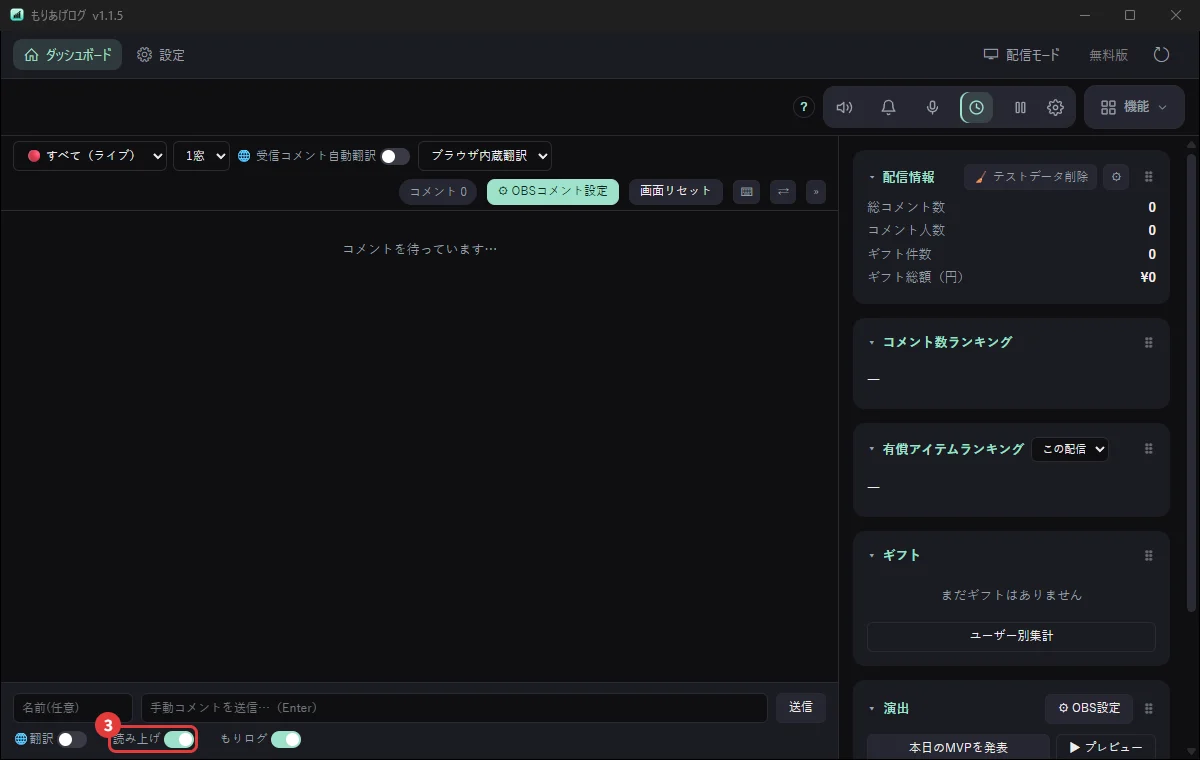
画面の下のスイッチをONにする
ダッシュボードのいちばん下にある「読み上げ」がスイッチです。ここがOFFだと、上でどれだけ設定しても読みません。
棒読みちゃん・VOICEVOXで読ませる
好きな声で読ませたいときは、エンジンを差し替えられます。選べるのは次の5つです。
- 棒読みちゃん(「音声合成サーバ」を有効にしておきます)
- VOICEVOX
- COEIROINK
- AivisSpeech
- VOICEROID等(AssistantSeika を通します)
どれも、そのアプリを起動しておいてから、エンジンの欄で選びます。 「自動で起動」をONにしておくと、もりあげログが場所を探して立ち上げます。 つながっているかは、エンジンの右の接続状態で分かります。
音を、どこから出すか
「音の出し先」で このPCだけ/OBSだけ/両方 を選べます。 「このPCだけ」は自分に聞こえるだけで、配信には乗りません。 視聴者にも聞かせたいときは「OBSだけ」か「両方」にします。
読み上げ・効果音・演出音は、それぞれ別に決められます。 「読み上げは自分だけ、効果音は配信にも」といった分け方ができます。
効果音は、ヘッダーの〔効果音〕が大元です
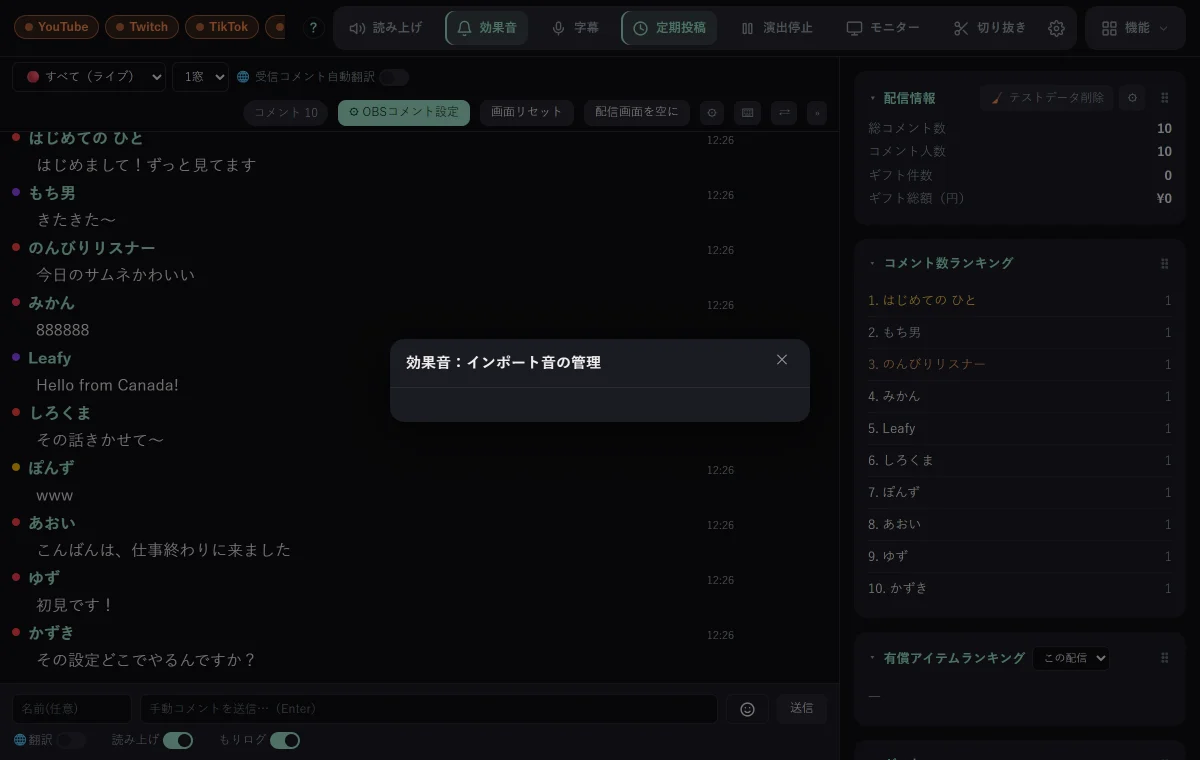
画面いちばん上の〔効果音〕は、効果音ぜんぶの大元です。 ここを切ると、コメント受信音・スタンプ通知音・NG通知音のどれも鳴りません。
音ごとの入り切りは、歯車の中にあります。 「コメント受信音だけ切って、スタンプ音は鳴らす」といった分け方ができます。 大元を切っているときは、歯車の中にその理由が出ます。
スタンプの名前を読み上げる
歯車 →「スタンプ通知音設定」のスタンプ名を読み上げるを入れると、 スタンプが出たときに、その呼び名を読み上げます。 スタンプだけのコメントや「^^」だけのコメントでも、 〔名前を読み上げる〕にしていれば名前は読みます(黙って飛ばしません)。 Twitchと連携していると、持っているスタンプの一覧から1つずつ読みを決められます (空にすると、そのスタンプは読みません)。
くわしくは 視聴者がコメントで絵を貼れるようにする をご覧ください。