Stream Deck やほかの道具とつなぐ
もりあげログの操作は、外から呼べます。 Stream Deck の1押しで演出を出す、MIDIコントローラでルーレットを回す、といった使い方ができます。 いま呼べるのは133種類。追加の道具は要りません。
YouTube・Twitch・TikTok・ニコ生など11サイトのコメントを、ひとつの画面にまとめる無料のコメントビューアーです。 Windows用。くわしく見る
Stream Deck から動かす
-
案内のページを開く
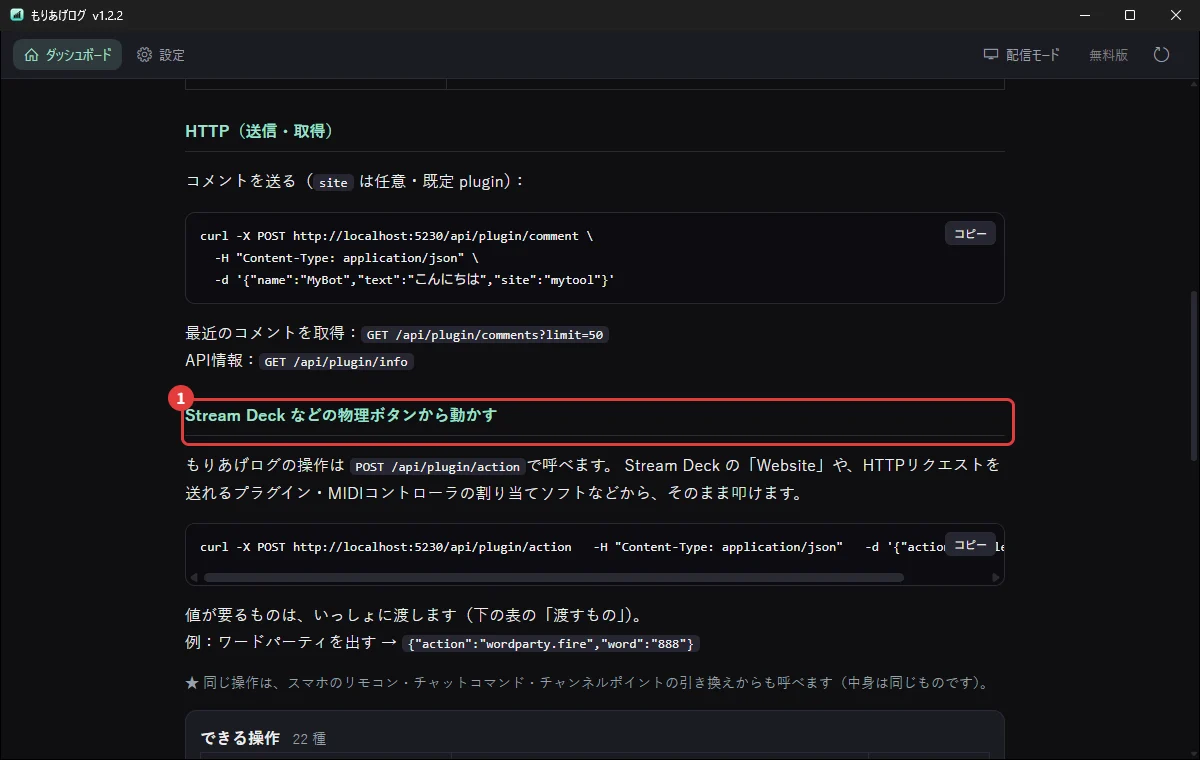
設定 →〔連携〕→「プラグインAPIのドキュメント・接続テストを開く」。 押し方と、いま動かせる操作の一覧が出ます。
-
Stream Deck の「Website」に貼る
HTTPリクエストを送れるボタンなら、そのまま使えます。 値が要る操作(ワードパーティを出す、など)は、いっしょに渡します。
同じ操作は、スマホのリモコン・チャットコマンド・チャンネルポイントの引き換えからも呼べます。中身は同じものです。
できることの例:ワードパーティを出す/ステッカーを出す/MVP演出/お礼ロールコール/ 参加受付の開始・締切・次の人を呼ぶ/アンケートの締め/ルーレットの受付・抽選・シャッフル/ おみくじ/コイントス/字幕を消す/新しい配信(ランキングのリセット)/ マクロを動かす/切り抜き候補を残す/セットリストに曲を足す/ VTube Studio(ホットキー・小道具・表情・モデルの切り替え/位置・ちょっと動かす)/ OBS(ソースの出し入れ・フィルターの入り切り・ホットキー)/ Twitch(アナウンス・ひそひそ話・タイムアウト・広告・配信に印・アンケート・予想・シャウトアウト)。
操作は版ごとに増えます。いまいくつ使えるかは、アプリの中の一覧が本物です。
コメントを受け取る・送る
WebSocketにつなぐと、届いたコメントとギフトがそのまま流れてきます。 HTTPでコメントを送ることもできるので、自作の道具やほかのツールから、もりあげログの一覧・読み上げ・配信画面に載せられます。
認証は要りません(同じパソコンの中で使う前提です)。読み上げない・配信画面に出さない、といった印も一緒に届きます。別のパソコンから使うときは、設定 →〔連携〕の「別のPCから使う」を入れます。
逆向きもあります。〔連携〕の「HTTPフック」の〔+ 送り先を足す〕で、コメントやギフトが来たときに決めたURLへ知らせを送れます。
そのほかの連携
- VTube Studio(ベータ) … コメントの言葉でアバターのホットキー(表情・アニメ)を出せます。 小道具・表情・モデルの切り替えや位置も動かせます。 いまの盛り上がりを0〜100の数にして送ることもできるので、VTube Studio 側で「頬を染める」 「髪を揺らす」など好きな動きに結べます(既定は切)。 顔を見失ったら口パクキャラを引っ込めることもできます(既定は切)
- Discord … ボイスチャンネルに入っている人を配信画面に出せます(Botは要りません)。くわしく
- Streamlabs … 投げ銭・サブスクを受け取って、コメントと演出に反映できます
- 拡張 … 必要な方だけが足せる後付けの機能です。大会の運営と、 遊んでいるゲームのランクや様子を配信画面に出すものがあります(どれも無料)。入れ方/一覧