配信スタジオで、もりあげログだけで配信する
OBS や XSplit などの配信ソフトを使わずに、もりあげログだけで配信・録画できます。 ゲームの画面・カメラ・マイク・パソコンの音に、コメントや演出(もりあげログの配信画面)を重ねて、Twitch や YouTube へ送ります。 シーンとソースを並べる形は OBS に近いので、OBS を使っていた方もすぐに組めます。
YouTube・Twitch・TikTok・ニコ生など11サイトのコメントをまとめるコメントビューアから、配信・録画まで。Windows用の無料の配信まるごとツールです。くわしく見る
無料版では、機能を1つずつ置けます。各機能の設定画面の右上〔配信スタジオに置く〕か、ソースの〔+〕→〔もりあげログの配信画面(機能を選ぶ)〕から入れられます。 〔もりあげログの配信画面(まとめ)〕は PRO 版(体験版を含む)で置け、配信画面一括設定で ON にした機能だけが1枚に出ます(はじめて入れたときは、すべて切です)。無料版では、まとめを置く入口は出ません。前から無料版でまとめを置いて配信している方の画面は、更新してもそのまま出ます。 無料版で〔配信画面の設定〕を開くと、PRO の案内と、この道と〔機能を選んで配信スタジオに置く〕が出ます。 無料版とPRO版のちがい
配信のしかたを選ぶ
配信のしかたは2つから選べます。あとから何度でも変えられます。
- 配信ソフト+もりあげログ … OBS か XSplit を起動して配信します。もりあげログの配信画面は、配信ソフトに置いて使います(これまでと同じ形です)
- もりあげログだけで配信 … 配信ソフトを使わずに、もりあげログだけで配信します。並べ方は〔配信スタジオ〕で決めます
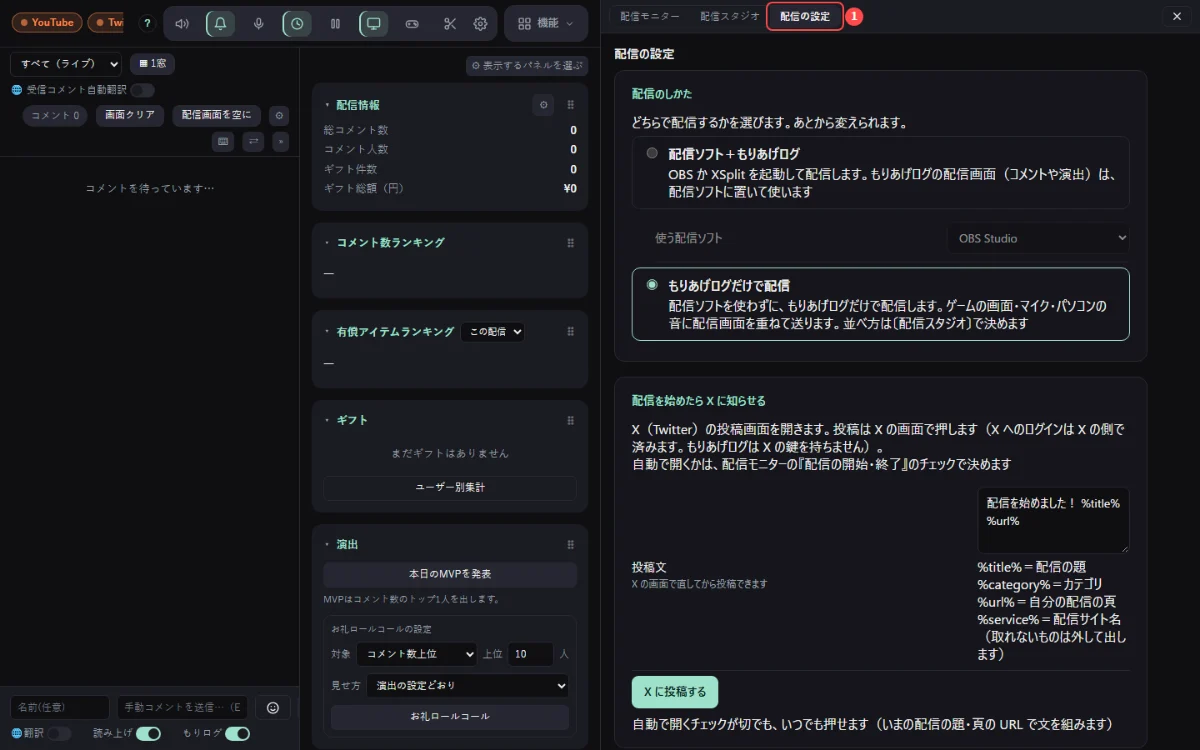
1 配信モニターの〔配信の設定〕のタブ。「もりあげログだけで配信」を選ぶと、となりに〔配信スタジオ〕のタブが出ます。
切り替えるときは確かめの窓が出ます。〔切り替える〕を押すと、配信モニター・リモコンの〔配信を始める〕が、もりあげログだけで配信するようになります。各画面の〔OBSに追加〕は〔配信スタジオに置く〕に変わります。
OBS・XSplit のシーンを移したいときは、アンインストールする前に OBS・XSplit から読み込む を済ませてください。
配信スタジオを開く
- 配信モニターの〔配信スタジオ〕のタブ(もりあげログだけで配信を選んでいるときだけ出ます)
- タブの上の〔別の窓で開く〕で、大きな別の窓でも開けます
はじめに〔おまかせで準備する〕
-
〔おまかせで準備する〕を押す
配信スタジオの〔設定〕の一番上か、配信モニターの〔配信の設定〕にあります。GPU(映像を圧縮する仕組み)・マイク・配信画面の音・回線を調べて、画質を決めます。回線を測るので15秒ほどかかります。
-
結果を見る
調べた項目が、○△× の印つきで1行ずつ並びます。配信画面の音がミュートのときは〔音を入れる〕が出ます(入れないと、BGM や演出の音が配信に乗りません)。
-
配信先をつなぐ
下の「配信先と画質」で、Twitch や YouTube とつなぎます。つないでいれば、ストリームキーを入れなくても配信できます。
画面の見かた
上の〔かんたん〕〔くわしく〕で、画面の形を切り替えられます。
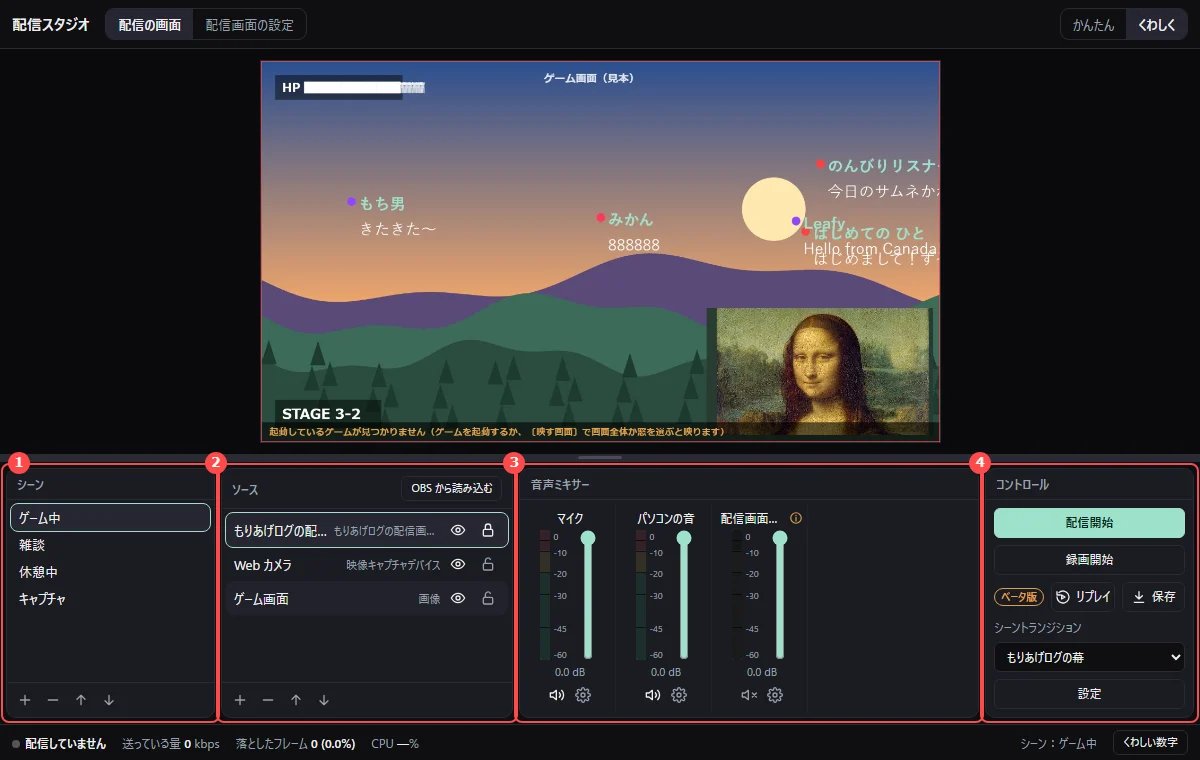
- 1 シーン … 押すと、そのシーンに切り替わります。下の〔+〕〔−〕〔↑〕〔↓〕で足す・消す・並べ替える。右クリックで名前を変える・複製もできます
- 2 ソース … いまのシーンに置いてある物です。上にあるほど前に重なります。目のマークで出し隠し、鍵のマークでプレビューで動かないようにできます(→ シーンとソースを組む)
- 3 音声ミキサー … マイク・パソコンの音・配信画面の音などの大きさとミュート(→ 音声ミキサー)
- 4 コントロール … 〔配信開始〕〔録画開始〕、インスタントリプレイの〔リプレイ〕〔保存〕、シーントランジション、〔設定〕
プレビューの中のソースは、押して選び、つまんで動かせます。プレビューと下の板の境目や、板どうしの境目もつまんで広さを変えられます(決めた大きさは残ります)。
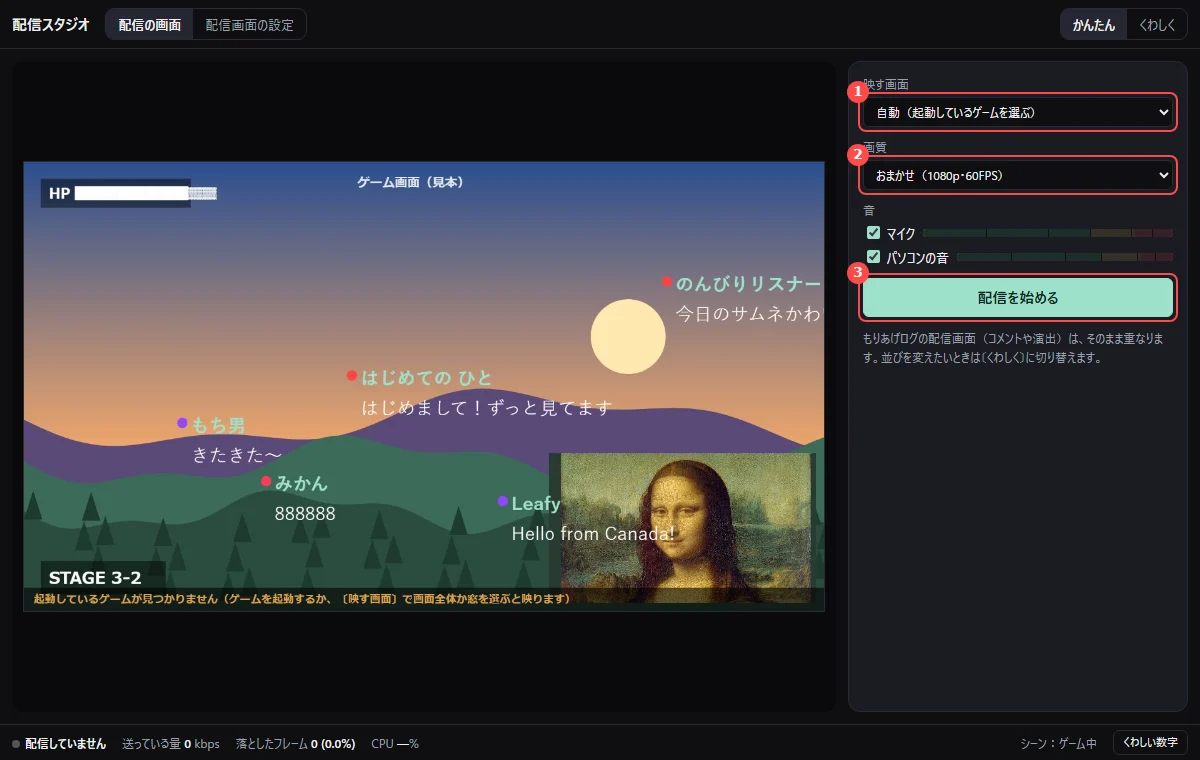
〔かんたん〕は、ボタン1つで配信する形です。1 映す画面(自動では起動しているゲームを選びます)、2 画質(おまかせ 1080p・60FPS/なめらか 720p・60FPS/きれい 1080p・30FPS)、3〔配信を始める〕。配信スタジオに置いた配信画面(コメントや演出)が、そのまま重なります。
配信先と画質
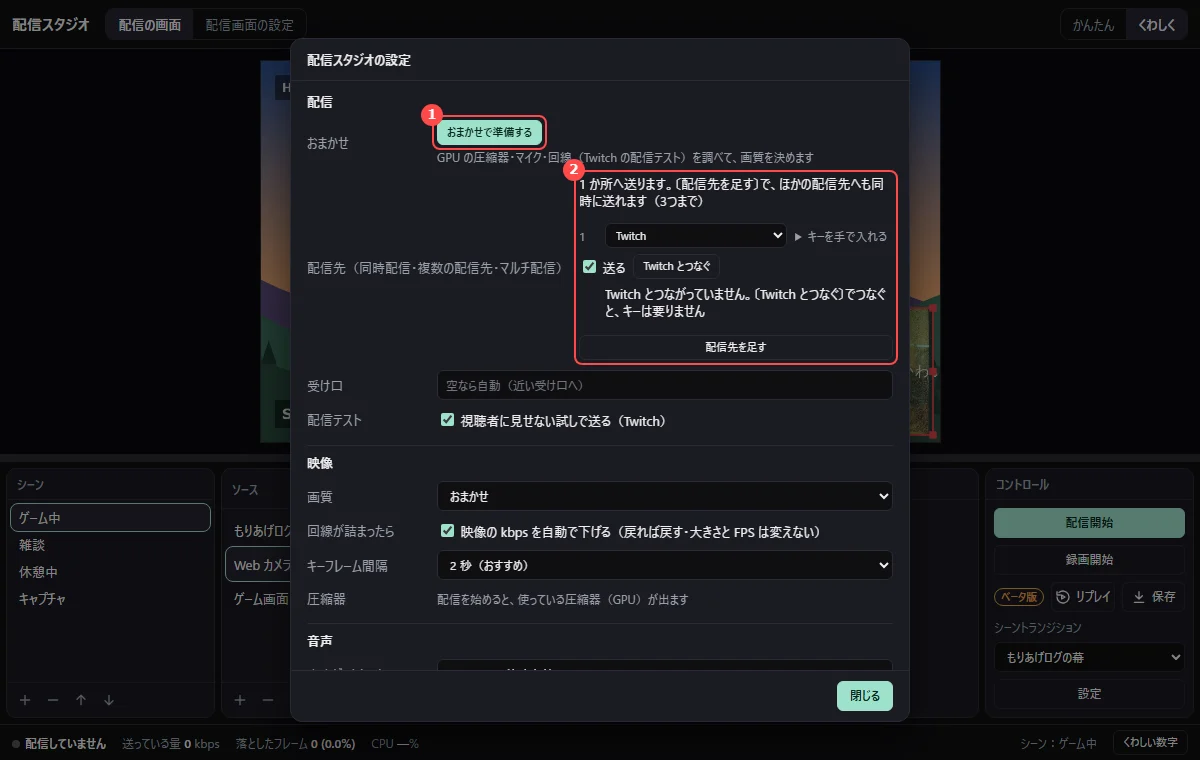
- 1 〔おまかせで準備する〕 … 上の「はじめに」と同じです
- 2 配信先 … Twitch・YouTube・その他(RTMP の住所)・送らない(録画だけ)から選びます。〔配信先を足す〕で、3か所まで同時に送れます(同時配信)。上りの回線は、送り先の数だけ要ります
- ストリームキー … Twitch・YouTube と連携していれば、キーは自動で取ります(入れなくて大丈夫です)。つながっていないときは〔Twitch とつなぐ〕などが出ます。キーを手で入れることもできます。キーはもりあげログに残しません
- 受け口 … 空なら近い受け口へ自動で送ります
- 配信テスト … 視聴者に見せない試しで送ります(Twitch)
- 画質 … おまかせ/なめらか(動きを優先)/きれい(細かさを優先)/手で選ぶ。手で選ぶと、大きさ(720p〜1440p)・FPS(30・60)・映像ビットレートを決められます
- 回線が詰まったら … 映像の kbps を自動で下げ、戻れば戻します(大きさと FPS は変えません)
- キーフレーム間隔(2秒がおすすめ)・音声ビットレート(160kbps がおすすめ)
録画と保存先
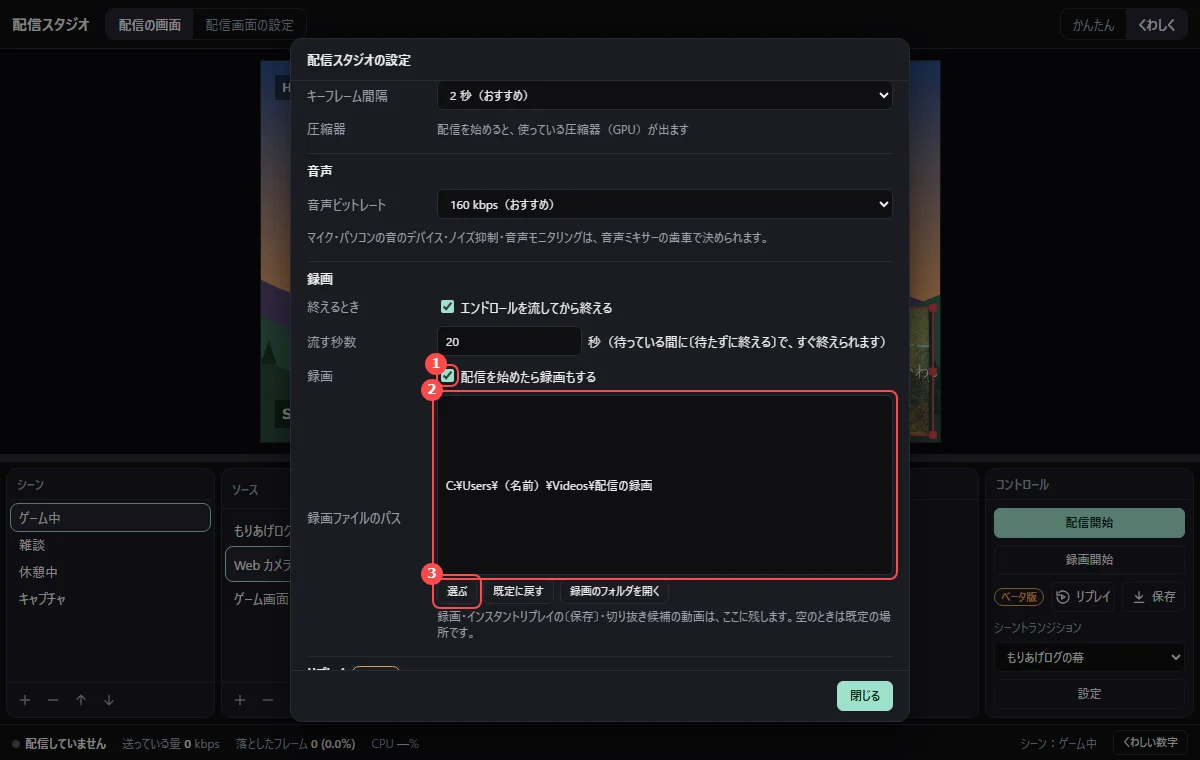
- 1 配信を始めたら録画もする … 入れておくと、配信と一緒に録画します。録画だけしたいときは、コントロールの〔録画開始〕を押します
- 2 録画ファイルのパス … 録画・インスタントリプレイの〔保存〕・切り抜き候補の動画が、ここに残ります。空のときは既定の場所です
- 3 〔選ぶ〕でフォルダの窓から選べます。〔既定に戻す〕〔録画のフォルダを開く〕もあります
- 終えるとき … 「エンドロールを流してから終える」を入れると、決めた秒数だけエンドロールを流してから終えます(待っている間に〔待たずに終える〕で、すぐ終えられます)
録画は MP4 で残します(形式は選べません)。
音声ミキサー
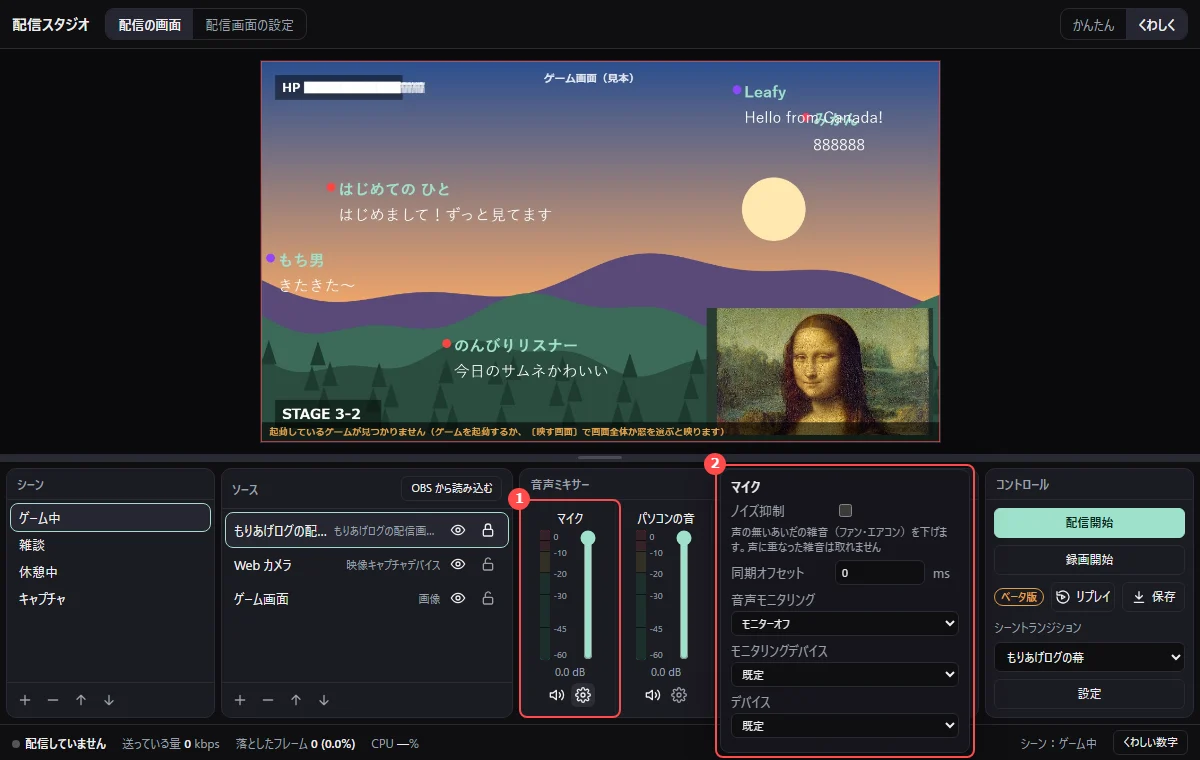
- いつも出る列 … マイク・パソコンの音・配信画面の音(コメントの読み上げ・BGM・演出の音)
- シーンごとに出る列 … メディア・アプリの音・ゲームの音・キャプチャボードの音は、いまのシーンに置いてあるときだけ出ます
- つまみで大きさ、スピーカーの絵でミュート。メーターは −60〜0 dB です
- 12 歯車 … ノイズ抑制(声の無いあいだのファン・エアコンの音を下げます)・同期オフセット(音を遅らせて、映像と口を合わせます)・音声モニタリング・デバイス
シーンを切り替える演出
コントロールの「シーントランジション」で選びます。もりあげログの幕(既定)・カット・フェード・黒にフェード・スライド(左・右・上・下)・ワイプ・ズーム。長さは「期間(ミリ秒)」で 50〜5000 の間で決められます。
配信ソフトで配信しているときの幕は 画面切り替え(幕) にあります。
配信中の知らせ
- 下の帯に、配信している時間・送っている量(kbps)・落としたフレーム・CPU が出ます。〔くわしい数字〕で内訳と出来事が見られます
- 止まっている所があるとき(ミュートのまま・映らない・フレームを落としている など)は、下の帯・ダッシュボードの「配信の知らせ」・リモコンに理由が出ます。設定 → ログ にも残ります
- 終えたときは、配信の時間・平均の kbps・落としたフレーム・録画のファイル名のまとめを、設定 → ログ に残します
配信モニターの配信時間は、もりあげログだけで配信しているときも進みます(→ 配信モニター)。
続きの頁
シーンとソースを組む
〔+〕で足せる物の一覧。Web カメラ・キャプチャボード・仮想カメラ、メディア(GIF)、フィルタ。
配信スタジオOBS・XSplit から読み込む
今のシーンとソースを、そのまま配信スタジオへ移します。OBS を消す前に。
ベータ版インスタントリプレイ
直近の場面を、その場で番組に流し直す・MP4 に残す。ショートカットキーも。
ベータ版顔の加工(美顔)
肌・小顔・目元・メイク・猫耳などのかざりを、カメラに掛けます。
配信スタジオNVIDIA の背景除去・ぼかし
RTX の GPU で、カメラの背景を消す・ぼかす。
ベータ版スマホのカメラを映す
スマホをブラウザだけで PC につないで、配信のカメラにします。
できないこと
- 録画の形式は MP4 だけです
- 同時に送れる配信先は3か所までです
- シーンの中にシーンを入れる形は、まだありません(OBS から読み込むと、中のソースをそのシーンに並べて移します)
- 配信ソフトの細かい設定(プラグインなど)のすべてには対応していません
うまく動かないときは、設定 → ログ の記録を添えて お問い合わせ か Discord で教えてください。