画面切り替え(幕)ベータ版
シーンが切り替わるとき、画面いっぱいに幕を掛けて、そのあと外します。切り替わる瞬間が幕で隠れるので、プレゼンソフトの画面切り替えと同じ見え方になります。 幕の動き・速さ・色や絵・文字を決められます。
YouTube・Twitch・TikTok・ニコ生など11サイトのコメントをまとめるコメントビューアから、配信・録画まで。Windows用の無料の配信まるごとツールです。くわしく見る
開き方
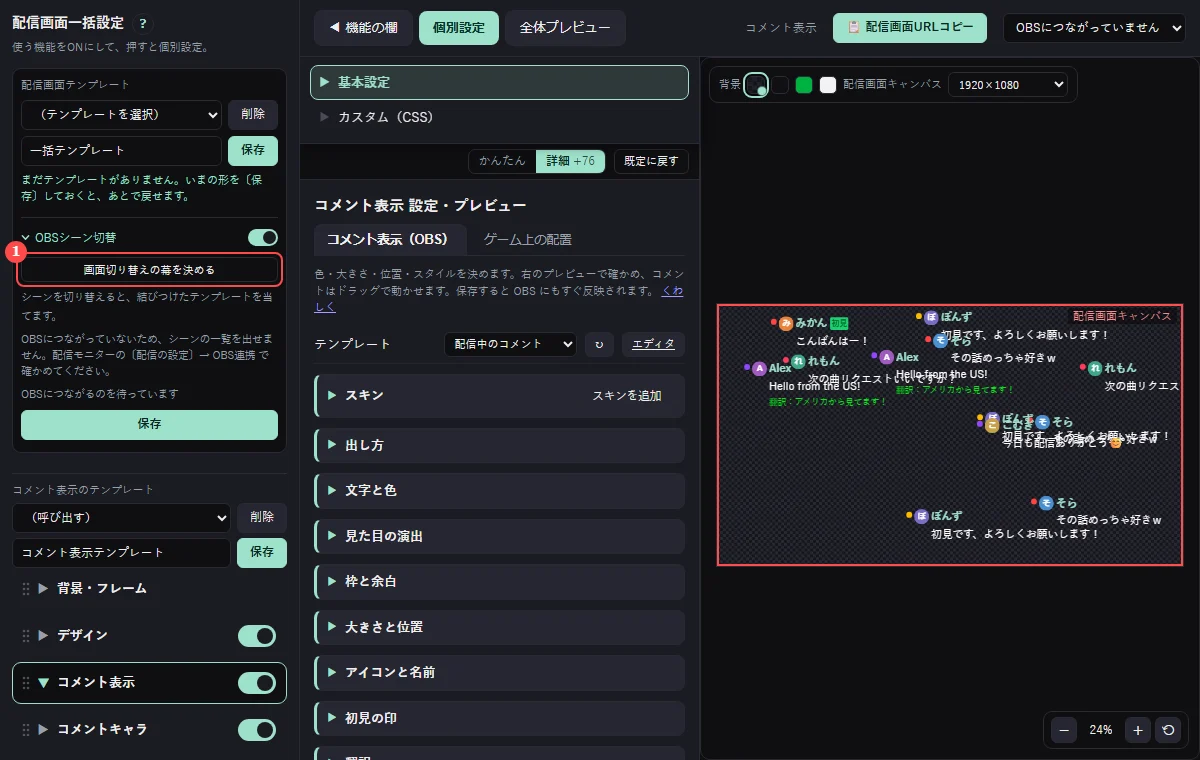
配信画面一括設定(PRO)の左の列で〔OBSシーン切替〕を開き、〔画面切り替えの幕を決める〕を押すと、右に幕の設定が出ます。〔▶ 試す〕で、全体のプレビューに幕を出して確かめられます。シーン切替のスイッチを入れていなくても押せます。
設定の検索で「画面切り替え」「切り替え演出」と打っても開けます。
幕が出るのは、OBS でシーンを切り替えたときです。XSplit・もりあげログだけで配信しているときは出ないので、入口も出ません(もりあげログだけのときは、下の「配信スタジオでは」をご覧ください)。
何も決めていない方には、幕は出ません(これまでどおりの切り替えのままです)。
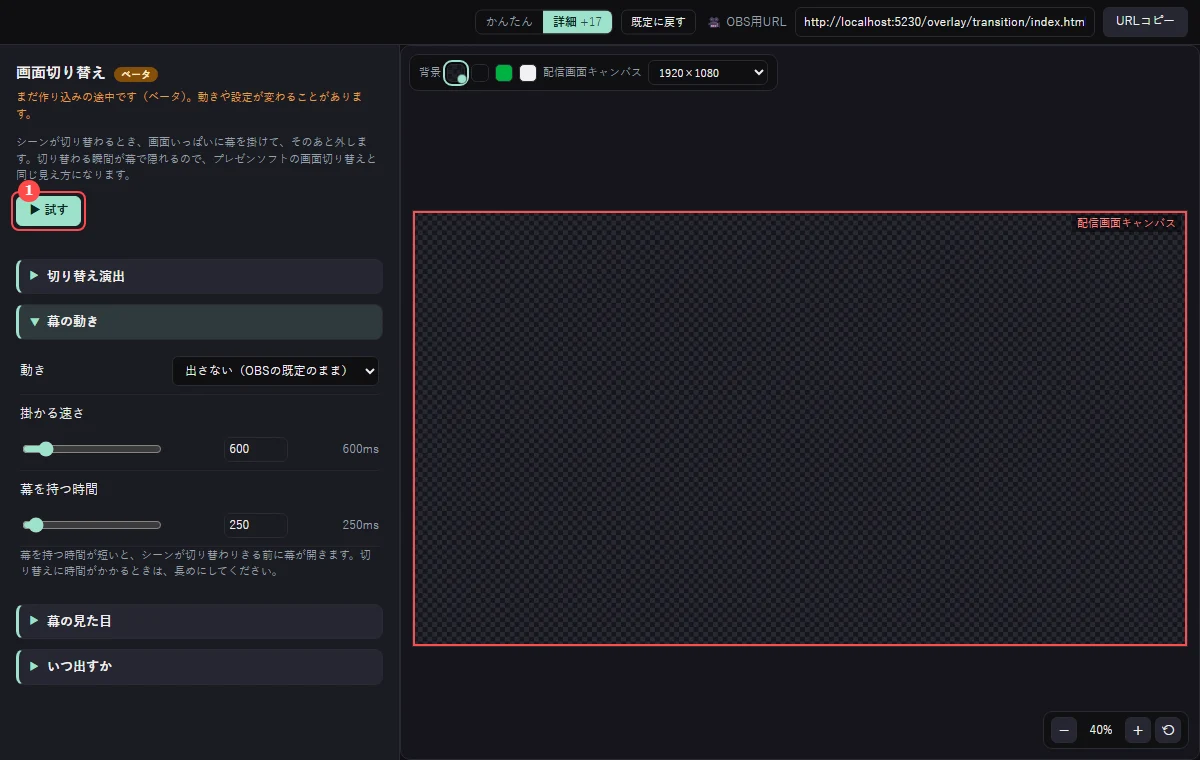
決められること
- 幕の動き … ふわっと(フェード)・左右上下から拭く・覆う・上下に開く・ドアが閉まる・丸や四角が広がる・ブラインド・時計回り・波紋・風のように流れる など29種類と「出さない」
- 掛かる速さ … 100〜4000 ミリ秒(はじめは600)
- 幕を持つ時間 … 0〜5000 ミリ秒(はじめは250)。〔詳細〕のときに出ます。短いと、シーンが切り替わりきる前に幕が開きます
- 幕の見た目 … 幕の色・幕に使う絵(ファイル・フォルダから)・幕に出す文字(文字の色・大きさ・斜めに置くは〔詳細〕で)
- いつ出すか … 「シーンが変わったら出す」(はじめは入)。切っておくと、手で出したときだけになります
〔▶ 試す〕で、プレビューに幕を出して確かめられます(本番の配信画面には流しません)。
シーンごとの切り替え
配信画面一括設定の〔OBSシーン切替〕のスイッチを入れると、シーンごとに「テンプレート」と「切り替え」の欄が出ます。「切り替え」に並ぶのは、OBS に用意してあるトランジションだけです(先頭は「(OBSの既定のまま)」)。選んだシーンに切り替えるとき、そのトランジションを使います。
もりあげログの幕は、シーンごとには分けられません。上の〔画面切り替えの幕を決める〕で決めた、共通の幕を使います。
前にシーンごとの幕を決めていたシーンだけ、「切り替え」に「もりあげログの幕(前の設定)」が出ます。そのシーンでは、これまでどおりその幕が降ります。
配信スタジオでは
もりあげログだけで配信しているときは、配信スタジオの「シーントランジション」で、シーンを切り替える演出を選べます(もりあげログの幕・カット・フェード・黒にフェード・スライド・ワイプ・ズーム)。
OBS のスティンガー(動画で切り替える)
OBS で配信している方は、配信画面一括設定(PRO)の「OBSの切り替え演出」で、OBS のスティンガーに動画を入れられます(「切り替わる時点」も決められます)。〔切り替え演出を作る〕で、土台の映像に、幕と同じ動きの入りの演出や、文字・画像・映像・音を重ねて、スティンガーの動画を作れます(ベータ版)。
OBS にスティンガーが無いときは、OBS の〔シーントランジション〕の+から〔スティンガー〕を足すと、ここで動画を入れられます。