インスタントリプレイベータ版
いま起きた場面を、その場で番組に流し直せます。ナイスプレイや面白い瞬間を、もう一度見せられます。 直近の場面を MP4 に残すこともできます。もりあげログだけで配信しているとき(配信スタジオ)に使えます。
もりあげログとは
YouTube・Twitch・TikTok・ニコ生など11サイトのコメントをまとめるコメントビューアから、配信・録画まで。Windows用の無料の配信まるごとツールです。くわしく見る
ベータ版(試験的な機能)です。正常に動くことはまだ保証していません。動きや画面が変わることがあります。大事な配信では、これまでどおりの方法もご用意ください。困ったことがあれば、お問い合わせか Discord で教えてください。
はじめかた
配信スタジオ→コントロールの〔設定〕→「リプレイ」下のほう→インスタントリプレイ「使う」
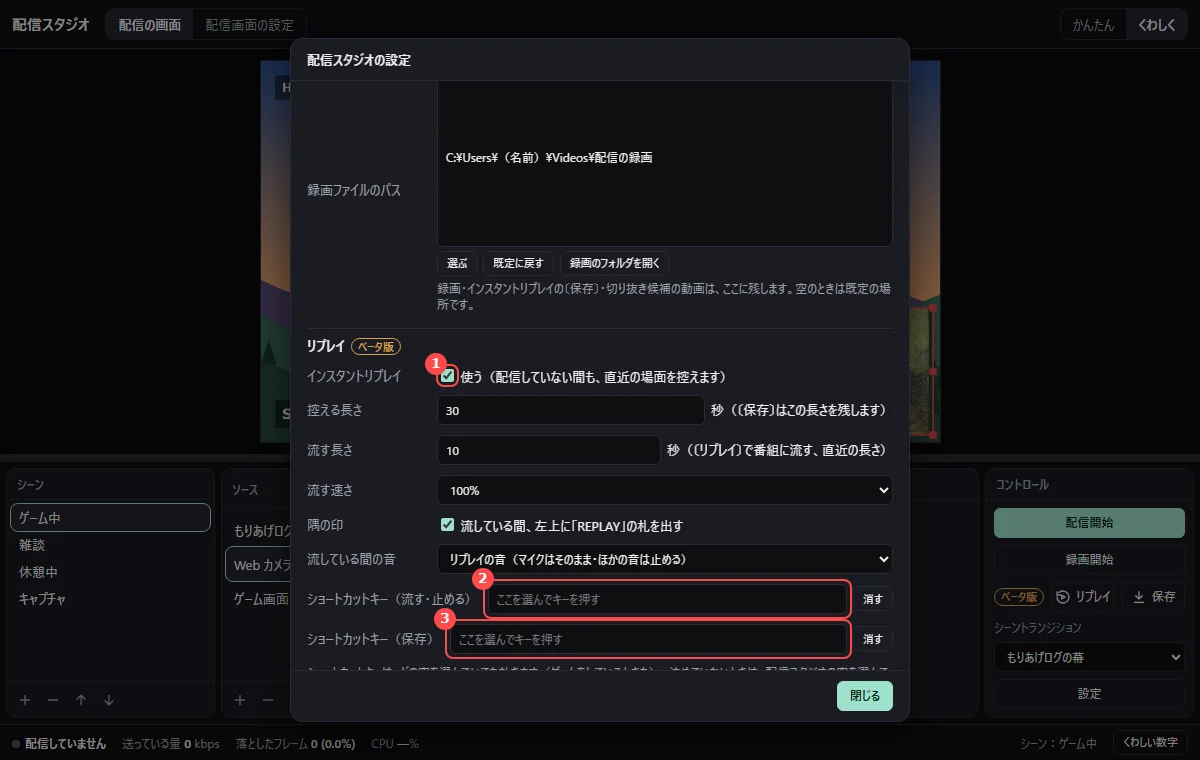
- 1 インスタントリプレイ … 「使う」を入れます(はじめは切)
- 控える長さ … 〔保存〕で残す長さ(はじめは 30 秒・10〜120 秒)
- 流す長さ … 〔リプレイ〕で番組に流す、直近の長さ(はじめは 10 秒)
- 流す速さ … 100% か 50%(スロー)。スローのときは、リプレイの音は流しません
- 隅の印 … 流している間、左上に「REPLAY」の札を出します(はじめは入)
- 流している間の音 … 「リプレイの音(マイクはそのまま・ほかの音は止める)」か「いまの音のまま」
- 23 ショートカットキー … 下の「ショートカットキー」
使う
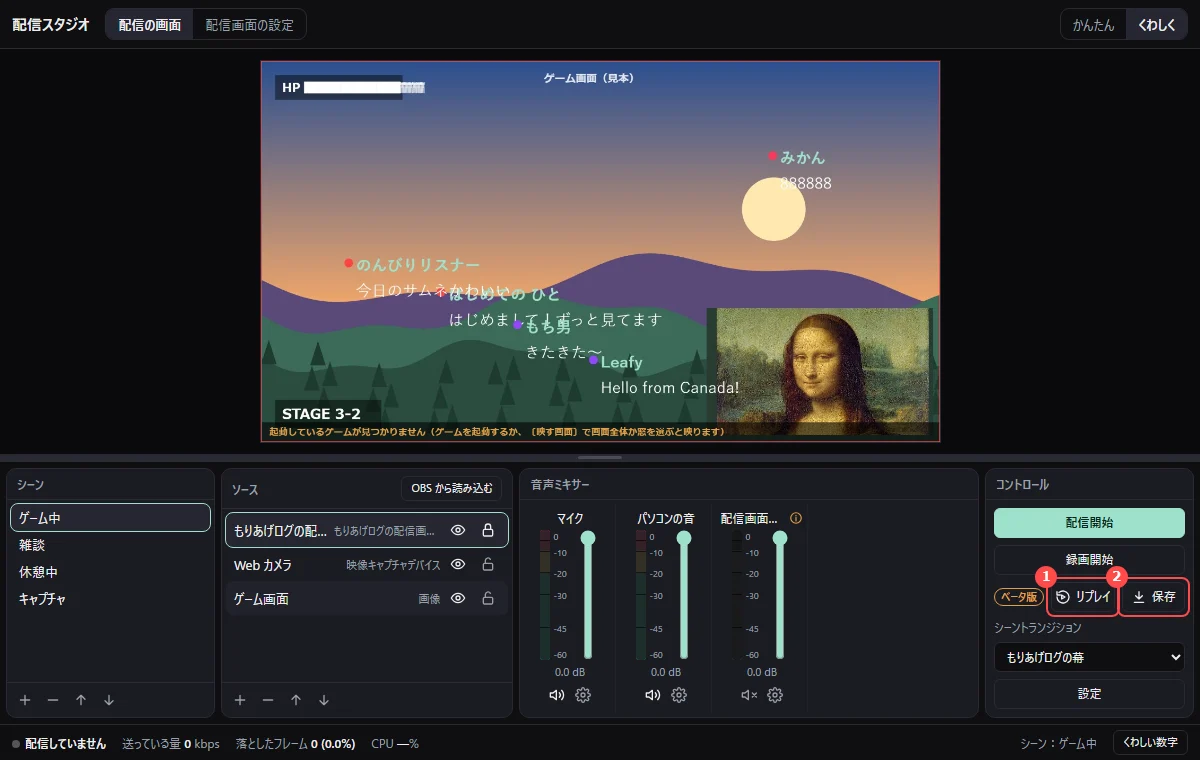
- 1 〔リプレイ〕(F8) … 直近の場面を番組に流し、終わったら元のシーンへ戻ります。流している間に押すと、そこで止めて戻ります
- 2 〔保存〕(F9) … 直近の場面を、録画のフォルダに MP4 で残します(→ 録画の保存先)
- 流すとき・戻るときは〔シーントランジション〕の演出で切り替わります
- スマホのリモコン・マクロ・Stream Deck からも使えます
〔リプレイ〕〔保存〕は〔くわしく〕の画面にあります(〔かんたん〕にはありません)。
ショートカットキー
「ショートカットキー(流す・止める)」「ショートカットキー(保存)」の欄を選んで、使いたいキーを押すと決まります。Ctrl・Alt・Shift と組み合わせられます。〔消す〕で外せます。
- どの窓を選んでいても効きます。ゲームをしているときも押せます
- はじめは決まっていません。決めていないときは、配信スタジオの窓を選んでいるときの F8(流す)・F9(保存)だけです
- 文字・数字のキーは、Ctrl か Alt と一緒のときだけ決められます(そのままだと、チャットやゲームの入力を奪うため)
- ほかのアプリが同じキーを使っていて登録できないときは、欄の下にその理由が出ます。別のキーを選んでください
気をつけること
- 入れると、配信していない間も直近の場面を控えます(GPU の圧縮器を1つ使います)。配信・録画している間は、送っている映像をそのまま控えるので、重さは増えません
- 流す・残す長さは、キーフレームの区切りの分だけ(最大でキーフレーム1つ分)長くなることがあります
- 使えないときは、ボタンが薄くなり、押すとその場に理由が出ます(例:「インスタントリプレイが切になっています」「もりあげログだけで配信するときに使えます」)
- 切り抜き候補を残したときも、ここから動画を保存します