スマホを外からつなぐ・スマホのカメラを映すベータ版
家の外(携帯の回線や外の Wi-Fi)からでも、スマホでコメントを読む・送る、リモコンを使うことができます。 スマホのカメラ(とマイク)を、配信のカメラにもできます。手元を映す配信や、外からの配信に使えます。 スマホにアプリは要りません。スマホのブラウザで QR を一度読むだけです。
同じ Wi-Fi の中だけで使うリモコンは スマホから操作する にあります。
YouTube・Twitch・TikTok・ニコ生など11サイトのコメントをまとめるコメントビューアから、配信・録画まで。Windows用の無料の配信まるごとツールです。くわしく見る
はじめかた
-
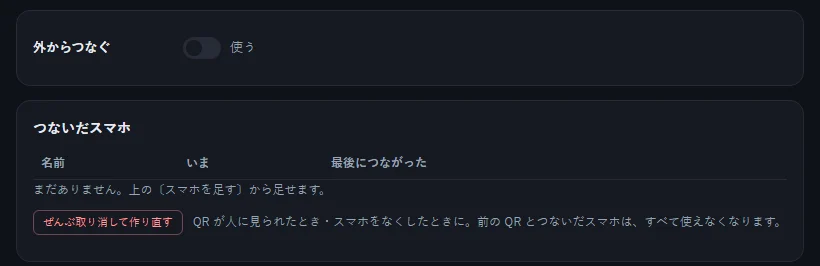
「外からつなぐ」の「使う」を入れる
入れると「合言葉」と〔スマホを足す(QR を出す)〕が出ます。合言葉は、はじめは6桁の数字が入っています(〔変える〕で 4〜32 文字に変えられます)。
-
〔スマホを足す(QR を出す)〕を押して、スマホで QR を読む
QR は 10分だけ・1台ぶん使えます。最初の1回は、家の Wi-Fi でつなぐのがおすすめです。
-
スマホで合言葉を入れて〔組にする〕
端末の名前も付けられます。押すとマイクを使ってよいかの確かめが出ます。許可すると、同じ Wi-Fi の中でもつながりやすくなります(録音はしません。許可のあとすぐ止めます)。
-
次からは、スマホで同じ頁を開くだけ
一度組になれば、外からでもつながります。〔コメント・リモコン〕か〔カメラ〕を選びます。
スマホのカメラを配信に映す
- 配信スタジオ(もりあげログだけで配信)… ソースの〔+〕→〔スマホのカメラ〕で置きます(→ シーンとソースを組む)
- OBS・XSplit … 設定 → 詳細・情報 → 拡張(後付けの機能)の一覧で「スマホのカメラ」を〔入れる〕と、配信画面として〔OBSに追加〕できます
スマホで〔カメラ〕を開き、〔映す〕を押すと、置いた所に映ります。
- カメラ … 後ろ(外側)・前(自分側)。後ろのカメラが何台かあるスマホは、〔映す〕を押したあと、それぞれの名前で並びます
- ズーム … カメラが対応しているときだけ出ます
- 大きさ … 480p(軽い)・720p(ふつう)・1080p(きれい・重い)。FPS … 15・30・60
- マイクの音も送る … はじめは切
縦と横の切り替え … スマホの〔カメラ〕の絵の右上にある〔向き〕の釦を押すと、送る絵が「自動(持ち方に合わせる)」→「縦 9:16」→「横 16:9」と変わります。いまの向きは釦の絵と文字で分かり、スマホが覚えます。持ち方と違う向きに決めたときは、真ん中を切り抜いて送ります。画面の向きを固定したまま横に持っても、スマホの傾きを読んで正しい向きに直します(iPhone では、はじめに傾きの読み取りの許可を聞かれます)。PC の側は、置いた枠の中に「はみ出し方」のとおりに描きます。
画面を消さない … 映している間は、スマホの画面が自動で消えないようにしています(電池を多く使うので、充電しながらがおすすめです)。電源ボタンで消したり、ほかのアプリへ移ったりしてカメラが止まったときは、配信には最後の絵が出たままになり、スマホの頁に戻るとカメラを開き直して自動で続きを送ります。
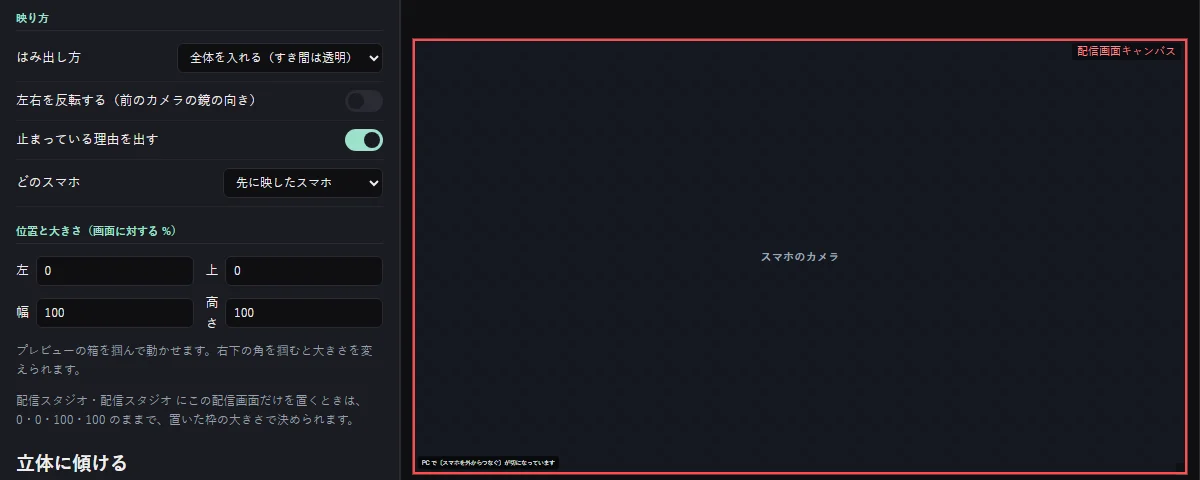
映り方(はみ出し方・左右の反転)と、位置と大きさを決められます。プレビューの箱をつかんで動かし、右下の角で大きさを変えられます。
配信スタジオに置いたスマホのカメラには、顔の加工をスマホの中で掛けてから送れます。
つないだスマホを管理する
- 一覧で、つないだスマホと、いま「カメラを映しています」「リモコンでつながっています」「つながっていません」かが見られます
- 〔切る〕 … いまのつながりを切ります(スマホで〔つなぎ直す〕を押せば、またつながります)
- 〔取り消す〕 … そのスマホの登録を取り消します。もう一度使うには、QR を読み直します
- 〔ぜんぶ取り消して作り直す〕 … QR が人に見られたとき・スマホをなくしたときに。前の QR とつないだスマホは、すべて使えなくなります
つながり方
- コメントや映像は、もりあげログのサーバを通らず、スマホと PC の間で直接やりとりします
- つなぐための合図は、公開の中継網が渡します。つながらないときだけ Lino Labs のサーバを使います
- 回線が変わったとき(Wi-Fi から携帯の回線へ、など)も、自動でつなぎ直します
つながらないとき
理由はスマホの画面に出ます。よく出るもの:
- 直接つながりませんでした … 回線の組み合わせによっては、つながりません(携帯の回線の一部・会社や学校の Wi-Fi など)。家の Wi-Fi の中なら使えます。PC の回線が IPv6 に対応していると、外からもつながりやすくなります
- PC のもりあげログが見つかりません … PC でもりあげログが起動しているか確かめてください
- PC の受け口が開いていません … 配信スタジオか OBS に「スマホのカメラ」を置いてください
- QR の期限が切れました/この QR はもう使われました … PC で QR を出し直してください
- PC で〔スマホでリモート操作〕が切になっています … 外からのリモコンには、設定の〔スマホでリモート操作〕も入れておきます(カメラだけなら要りません)
できないこと
- PC のもりあげログが起動していないと使えません(コメントを集めているのは PC です)
- スマホの画面を消したまま(電源ボタン・画面が自動で消えた)や、ほかのアプリを開いている間は、カメラを送り続けられません(スマホの決まりで、ブラウザのカメラが止まります)。その間、配信には最後の絵が出たままになり、スマホの頁に戻れば自動で続きを送ります
- 古いスマホのブラウザ(iPhone は iOS 16.4 より前)では、画面が自動で消えるのを止められません。スマホの設定で、画面が消えるまでの時間を長くしてください
- 公開の中継網にも Lino Labs のサーバにもつながらないときは、新しくつなげません(つながっている間は止まりません)