配信スタジオ:シーンとソースを組む
配信の画面は「シーン」と、その中に重ねる「ソース」で組みます。ゲームの画面・カメラ・画像・動画・文字・もりあげログの配信画面を、好きな位置と大きさで重ねられます。 ソースごとに「フィルタ」で色を直したり、背景を抜いたり、顔の加工を掛けたりできます。
YouTube・Twitch・TikTok・ニコ生など11サイトのコメントをまとめるコメントビューアから、配信・録画まで。Windows用の無料の配信まるごとツールです。くわしく見る
ソースを足す
シーンを選んでから、ソースの下の〔+〕を押します。種類の一覧が出るので、置きたい物を選びます。
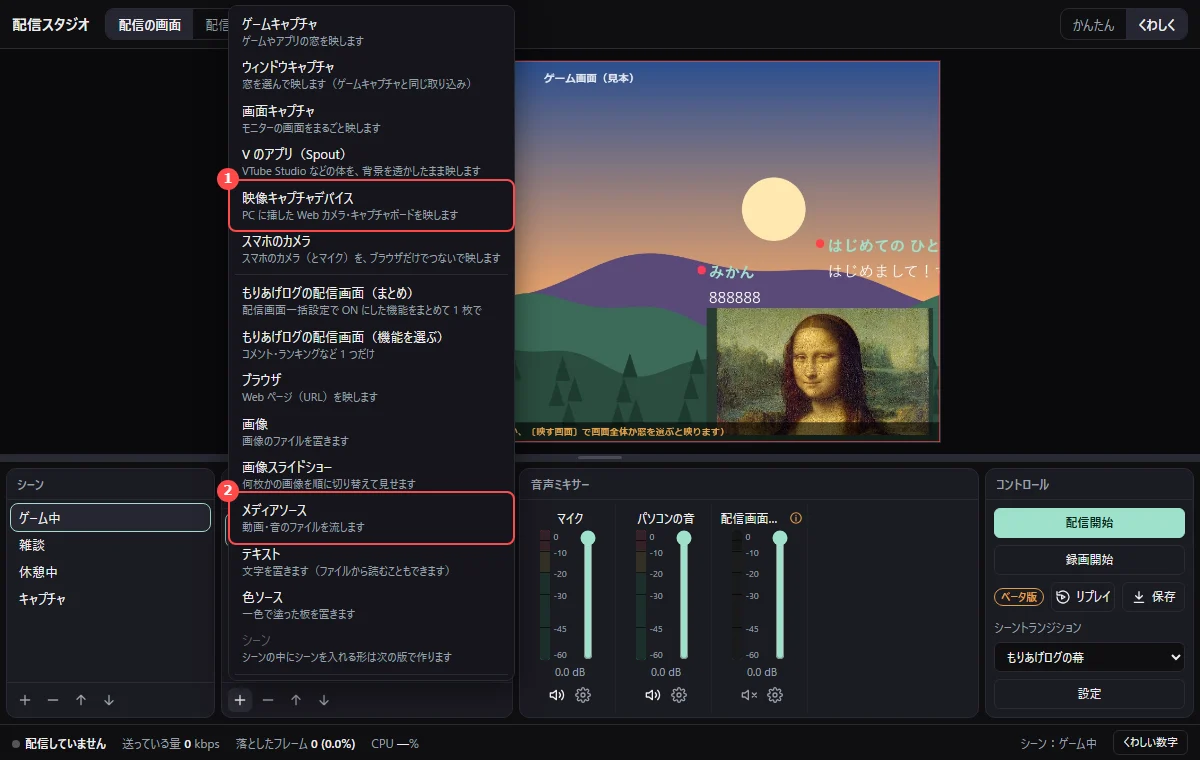
| 種類 | 何を映すか |
|---|---|
| ゲームキャプチャ・ウィンドウキャプチャ | ゲームやアプリの窓 |
| 画面キャプチャ | モニターの画面をまるごと |
| V のアプリ(Spout) | VTube Studio などの体を、背景を透かしたまま |
| 1 映像キャプチャデバイス | PC に挿した Web カメラ・キャプチャボード・仮想カメラ |
| スマホのカメラ | スマホのカメラ(とマイク)。ブラウザだけでつなぎます(→ スマホを外からつなぐ・ベータ版) |
| もりあげログの配信画面(まとめ) | 一括設定で ON にした機能を1枚で(PRO 版) |
| もりあげログの配信画面(機能を選ぶ) | コメント・ランキングなど1つだけ |
| ブラウザ | Web ページ(URL) |
| 画像・画像スライドショー | 画像1枚、または何枚かを順に切り替えて |
| 2 メディアソース | 動画・音のファイル(GIF も) |
| テキスト・色ソース | 文字(ファイルから読むこともできます)・一色で塗った板 |
| アプリケーション音声キャプチャ | 決めたアプリの音だけ(Discord など) |
灰色の種類は、まだ使えません。押すと理由が出ます(〔シーン〕は次の版で作ります。マイクとパソコンの音は、音声ミキサーでいつも決められます)。テキスト・色ソース以外は、足すとすぐプロパティの窓が開きます。
プロパティと右クリック
ソースの行をダブルクリックするか、右クリック →〔プロパティ〕で、そのソースの中身を決めます。
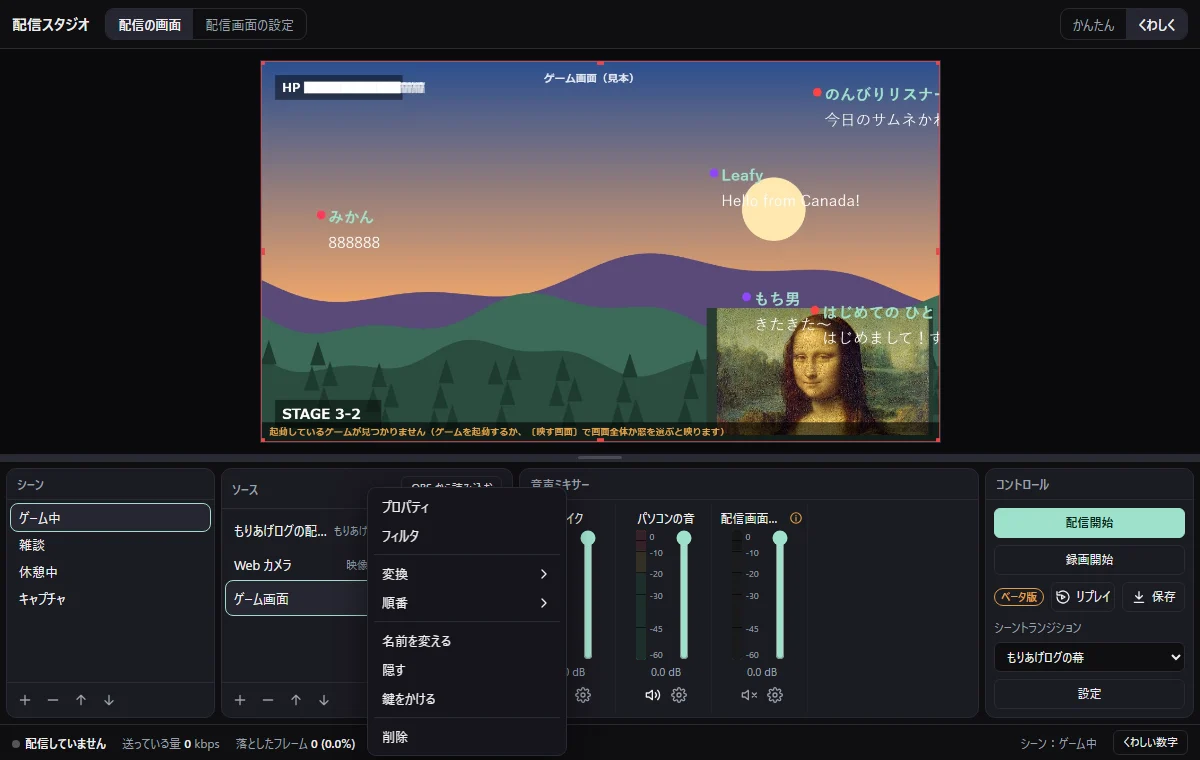
- 〔変換〕 … 〔変換の編集〕で位置・大きさ・回転・クロップを数字で決められます。回転(90度・180度)・反転・〔画面に合わせる〕〔画面中央に置く〕なども、ここから1回で
- 〔順番〕 … 上へ・下へ・一番上・一番下
- 〔読み直す〕 … 配信画面とブラウザのソースだけ。頁を開き直します
- 〔隠す〕〔鍵をかける〕 … ソースの行の目・鍵のマークと同じです
プロパティとフィルタの窓は、見出しをつかんで動かせます(ダブルクリックで真ん中に戻ります)。うしろのプレビューを見ながら直せます。
Web カメラ・キャプチャボード(映像キャプチャデバイス)
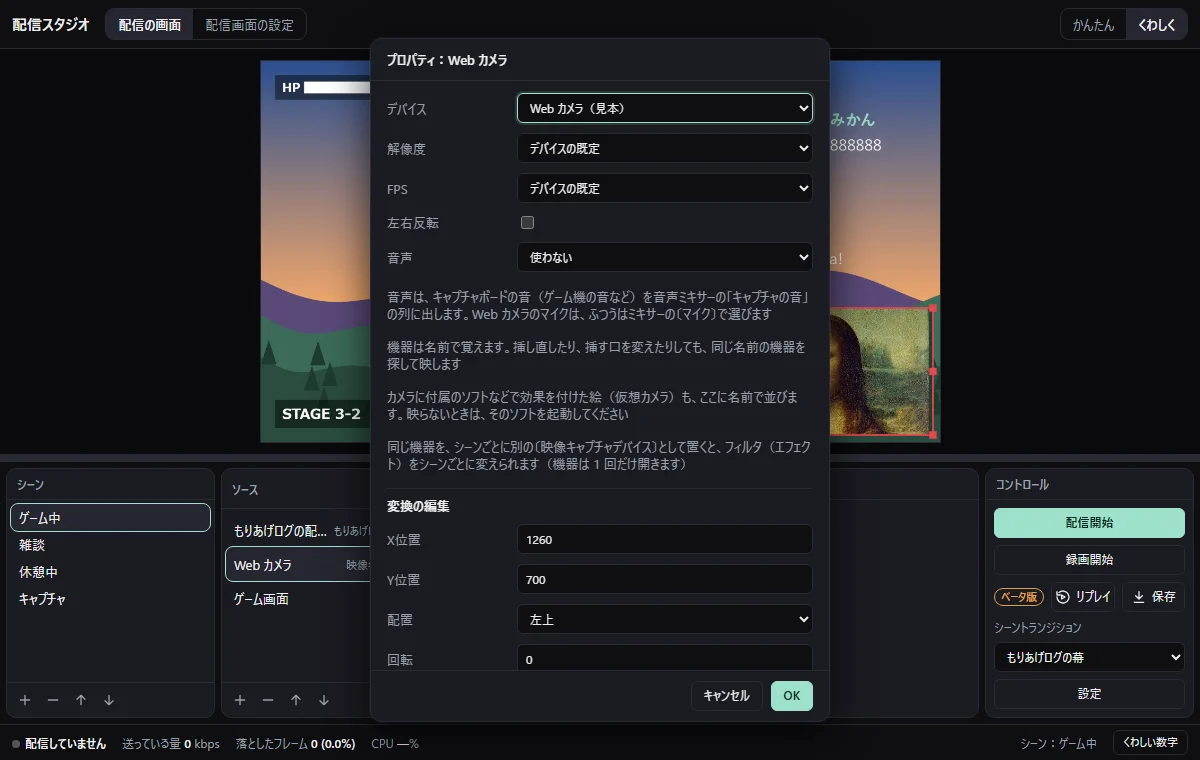
- デバイス … PC に挿した機器が名前で並びます。挿し直したり、挿す口を変えたりしても、同じ名前の機器を探して映します
- 解像度・FPS … その機器が出せるものだけが並びます(はじめは「デバイスの既定」)
- 左右反転
- 音声 … キャプチャボードの音(ゲーム機の音など)を、音声ミキサーの「キャプチャの音」の列に出せます。既定は「使わない」。Web カメラのマイクは、ふつうはミキサーの〔マイク〕で選びます
カメラ付属のソフト・仮想カメラ
カメラに付属のソフト・NVIDIA Broadcast・VTube Studio・OBS の仮想カメラなどが作るカメラも、〔デバイス〕に名前で並びます。ソフトで効果を付けた絵を、そのまま配信と録画に乗せられます。映らないときは、そのソフトを起動してください(起動すると自動で映ります)。
同じカメラを、シーンごとに別のエフェクトで
同じ Web カメラ・キャプチャボードを、シーンごとに別の〔映像キャプチャデバイス〕として置けます。ソースごとにフィルタを付けられるので、「シーン A は顔の加工、シーン B は背景ぼかし」のようにできます。
シーンを選ぶ
エフェクトを変えたいシーンを選びます。
〔+〕→〔映像キャプチャデバイス〕で同じ機器を選ぶ
ほかのシーンで使っている機器でも選べます。
そのソースにフィルタを付ける
右クリック →〔フィルタ〕。シーンを切り替えると、エフェクトも切り替わります。
カメラは1回だけ開いて分け合うので、シーンを切り替えても途切れず、重くもなりません。ソースごとに解像度・FPS が違うときは、先に開いた物の大きさで映し、その行に理由を出します(そろえると指定どおりになります)。
メディア・画像・GIF
メディアソース(動画・音・GIF)
- 動画・音・画像を流せます。GIF・APNG・動く WebP も、コマの間隔どおりに動きます
- 大きさは 2GB まで(大きな GIF も、少し先のコマだけを読みながら回すので、メモリをたくさん使いません)
- 欄:ローカルファイル・ループ・ソースがアクティブになったときに再生を再開する・ハードウェアデコード・再生終了時に何も表示しない・非アクティブ時にファイルを閉じる・速度(25〜400%)・YUV 色範囲。〔既定値〕で元に戻せます
- 音は音声ミキサーの「メディア:名前」の列で決めます。このソースが見えているシーンのときだけ鳴ります
「入力形式」「FFmpeg オプション」の欄は、配信スタジオでは使えません(灰色。OBS から読み込んだ値は消さずに残します)。
画像・画像スライドショー
- 画像は 20MB まで。GIF・APNG・動く WebP は動きます
- スライドショーは、画像やフォルダを並べて、時間ごとに切り替えます(カット・フェード・スワイプ・スライド、ループ・ランダム・終了時に非表示)。フォルダに画像を足す・消すと、2秒ほどで読み直します
ゲーム・窓・アプリの音
- ゲームキャプチャ・ウィンドウキャプチャ … 映す窓を選びます。〔配信の設定の〔映す画面〕に合わせる〕も選べます
- 〔透過を許可〕 … 窓の透明なところを透明のまま映し、下のソースを透かします。アイトラッカーの視線の印など、背景を透明にして描くアプリ向けです(既定は切)
- 〔ほかの窓も出す〕 … 道具の窓・題の無い窓・小さい窓も一覧に並べます
- 〔音声をキャプチャ〕 … その窓のアプリの音を、音声ミキサーの「ゲームの音」の列に出します。〔パソコンの音から除く〕で二重に乗るのを防げます(Windows の仕組みで1つだけ除けます)
- アプリケーション音声キャプチャ … 選んだアプリ(Discord・ブラウザなど)の音だけを、「アプリ:名前」の列に出します。アプリを起動し直しても追いかけます
文字・ブラウザ・V のアプリ
- テキスト … 書体(この PC の書体から)・色・大きさ・太字・斜体・揃え。「ファイルからの読み取り」を入れると、ファイルを書き換えたとき1〜2秒で変わります(UTF-8・Shift_JIS)
- ブラウザ … URL・幅・高さ・FPS(30/15/60)・カスタム CSS
- もりあげログの配信画面 … 「まとめ」か、機能を1つ選んで置きます。機能を1つ選ぶ置き方は、無料版でもできます。「まとめ」は PRO 版(体験版を含む)で置け、配信画面一括設定で ON にした機能だけが出ます(はじめて入れたときは、すべて切です)。無料版では「まとめ」の入口は出ません(前から無料版でまとめを置いて配信している方の画面は、更新してもそのまま出ます)。シーンごとに結びつけた配信画面のテンプレートも、シーンを切り替えると当たります
- V のアプリ(Spout) … VTube Studio などで「Spout2 で出す」を入れると、背景が透けたまま映ります。Spout2 が無いアプリは、背景を緑にしてゲームキャプチャで取り込み、フィルタのクロマキーで抜けます
フィルタ
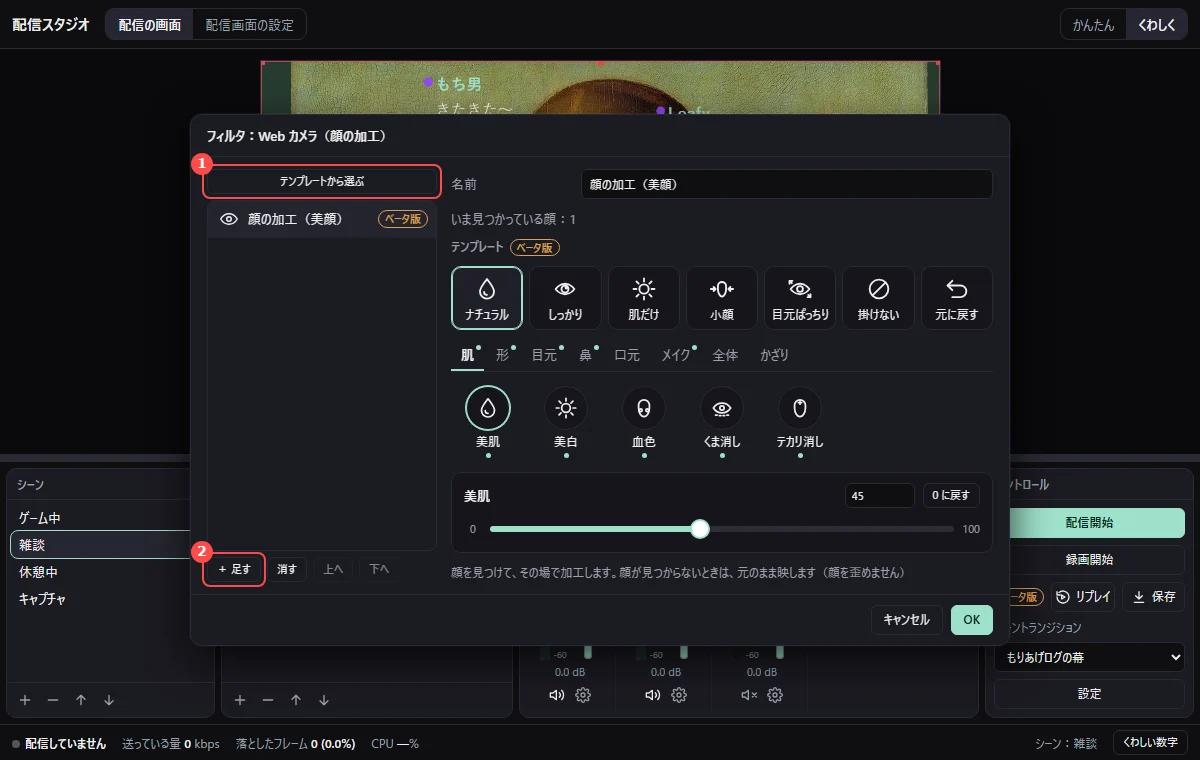
- 1 〔テンプレートから選ぶ〕 … 「顔をきれいに」「暗い部屋のカメラを明るく」「緑の背景を抜く」「背景をぼかす(NVIDIA)」「ゲーム画面をくっきり」などを、まとめて入れます
- 2 〔+ 足す〕 … 1つずつ選びます:LUT を適用・NVIDIA ぼかし/背景ぼかし/背景除去・イメージ マスク/ブレンド・顔の加工(ベータ版)・カラーキー・クロップ/パッド・クロマキー・シャープ・スクロール・スケーリング/アスペクト比・ルミナンスキー・レンダリング遅延・色補正
- 上から順に掛かります。〔上へ〕〔下へ〕で並べ替え、目のマークで一時的に切れます
- 色補正やクロマキーには、種類ごとの「テンプレート」の札があります(明るく・あざやか・白黒 など)。札を選んでから、下の欄で細かく直せます
HDR のフィルタ(HDRトーンマッピング・SDRをHDRに合成)は使えません。配信の絵は SDR(8bit)で描くためです。
顔の加工は 顔の加工(美顔)、NVIDIA の3つは NVIDIA の映像効果 にくわしく書いています。