NVIDIA の背景除去・ぼかしをカメラに掛ける
配信スタジオのカメラに、NVIDIA の映像効果を掛けられます。グリーンバックが無くても背景を消す、背景だけをぼかすことができます。 処理はすべて GPU の上で行うので、CPU の重さはほとんど増えません。
もりあげログとは
YouTube・Twitch・TikTok・ニコ生など11サイトのコメントをまとめるコメントビューアから、配信・録画まで。Windows用の無料の配信まるごとツールです。くわしく見る
使うには
- NVIDIA の RTX の GPU が要ります(GTX・GT・MX など RTX でない GPU では使えません)
- NVIDIA の映像効果の部品(Video Effects)が要ります。NVIDIA の配布頁から、GPU に合った「Video Effects」の部品を入れてください
部品が入っていないときや GPU が合わないときは、ソースの一覧の行に赤字で「フィルタが効きません」と出ます。ⓘ を押すと理由と、NVIDIA の配布頁へのリンクが見られます。
そのあいだも絵は止めずに、フィルタを掛けずに映します。
付け方
配信スタジオ→カメラのソースを右クリック→〔フィルタ〕→〔+ 足す〕
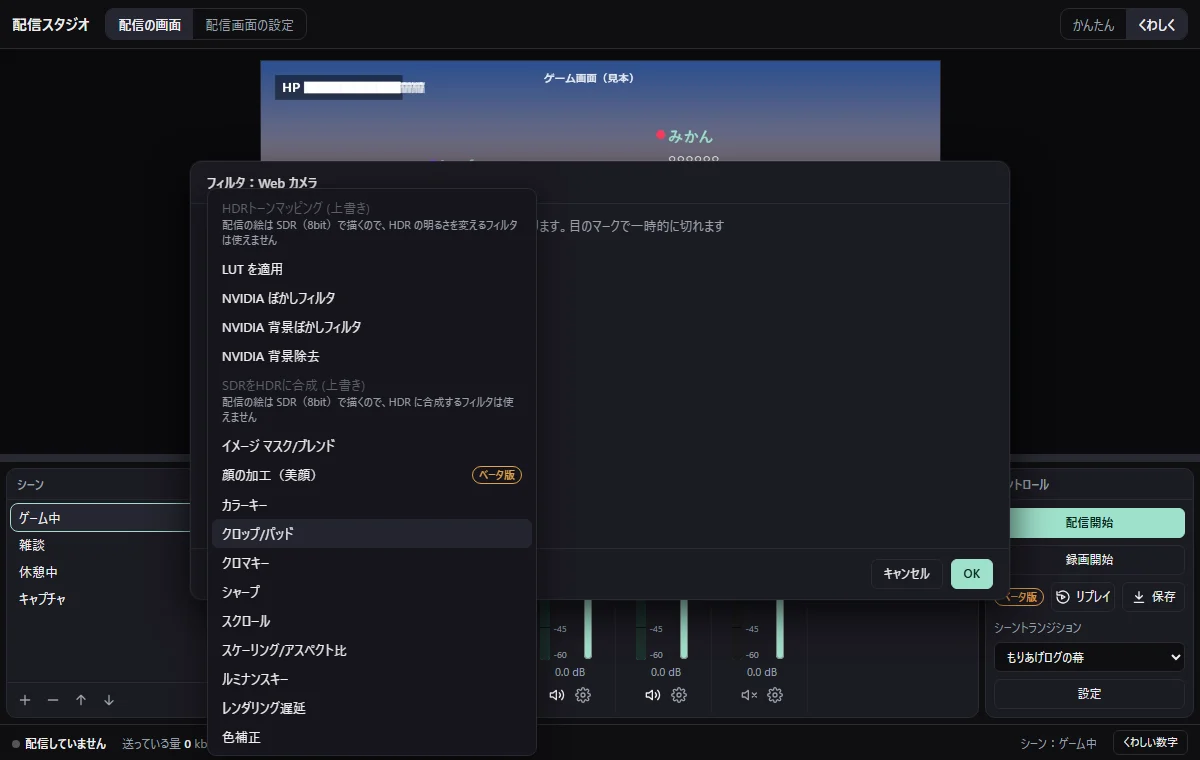
- NVIDIA 背景除去 … 人の形を見分けて、背景を透明にします。「品質と速さ」で、品質を優先か速さを優先かを選べます
- NVIDIA ぼかしフィルタ … 絵の全体をぼかします(「強さ」)
- NVIDIA 背景ぼかしフィルタ … 人の形を見分けて、背景だけをぼかします(「強さ」「品質と速さ」)
〔テンプレートから選ぶ〕の「背景をぼかす(NVIDIA)」「背景を消す(NVIDIA)」でも入ります。
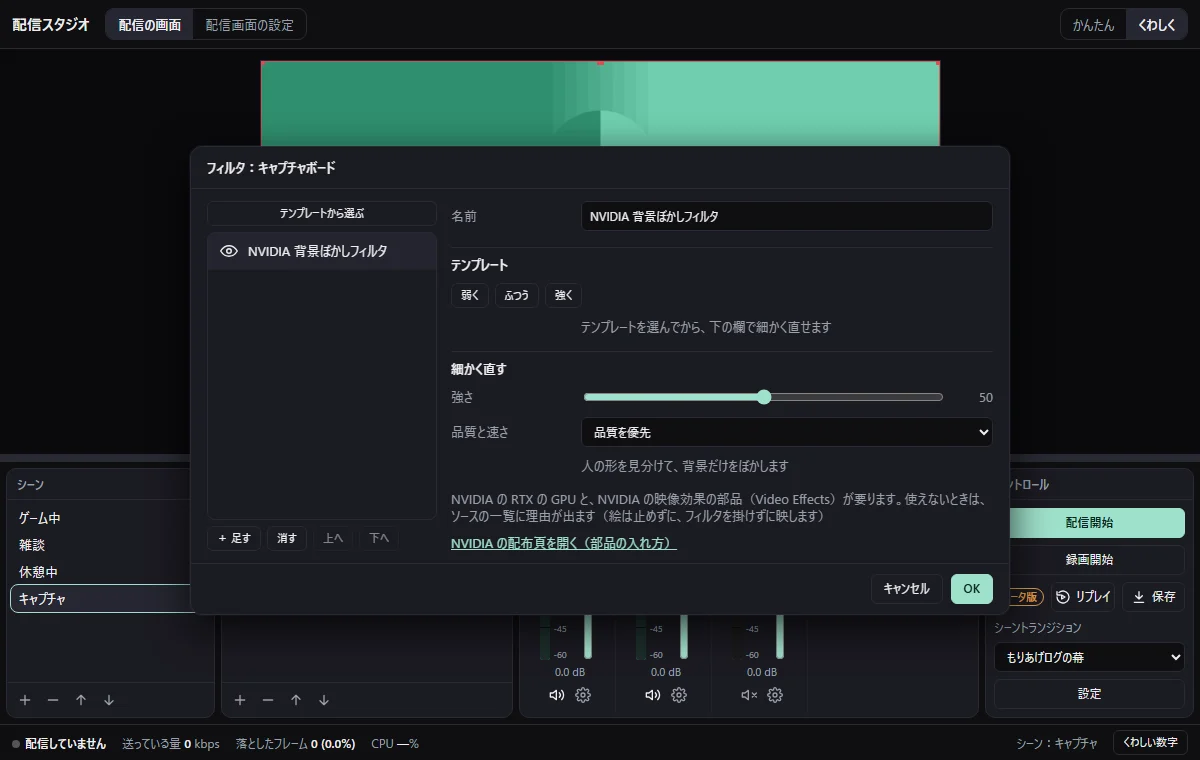
ぼかしの2つは「弱く・ふつう・強く」のテンプレートから選んで、「強さ」で細かく直せます。
組み合わせ
- 背景除去のカメラを、ゲームの画面の上に重ねると、ゲームの上に自分だけが映ります
- 同じカメラをシーンごとに別のソースとして置くと、「ゲーム中は背景除去、雑談は背景ぼかし」のように変えられます
- 顔の加工と重ねて掛けることもできます(上から順に掛かります)
NVIDIA Broadcast など、ほかのソフトで効果を付けた仮想カメラを映すこともできます(→ カメラ付属のソフト・仮想カメラ)。