OBS・XSplit のシーンを、配信スタジオに読み込む
いま OBS や XSplit で使っているシーンとソースを、もりあげログの配信スタジオへ移せます。 OBS・XSplit を起動しなくても読み込めます。OBS・XSplit の設定は読むだけで、書き換えません。
もりあげログとは
YouTube・Twitch・TikTok・ニコ生など11サイトのコメントをまとめるコメントビューアから、配信・録画まで。Windows用の無料の配信まるごとツールです。くわしく見る
OBS・XSplit をアンインストールする前に読み込んでください。シーンの設定ファイルは残ることが多いですが、確実なのは先に読み込むことです。
読み込みを始める
次のどれからでも始められます。
- 配信スタジオの〔くわしく〕の、ソースの見出しの横の〔OBS から読み込む〕(XSplit を使っていた方には〔XSplit から読み込む〕も出ます)
- 配信モニターの〔配信の設定〕の「OBS から移る」の〔OBS から読み込む〕
- 配信のしかたを「もりあげログだけで配信」に切り替えたとき、配信モニターに1回だけ出る案内
読み込む手順(OBS)
-
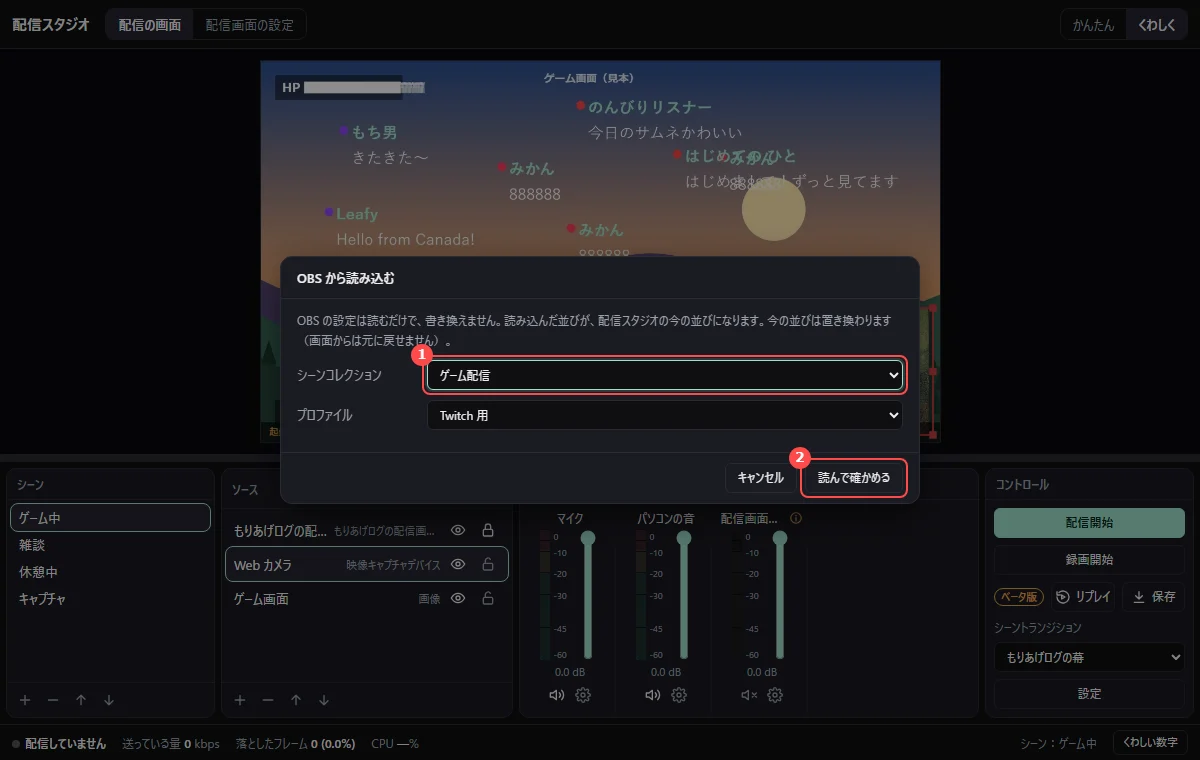
シーンコレクションとプロファイルを選ぶ
1 移したいシーンコレクションを選びます。プロファイル(配信の大きさ・ビットレート・配信先)は「配信の設定は移さない」も選べます。
-
〔読んで確かめる〕で下見をする
2 押すと、何がどう移るかの下見が出ます。この時点では、まだ何も変わりません。
-
〔移す〕を押す
下見を見てから押せます。読み込んだ並びが、配信スタジオの今の並びになります。
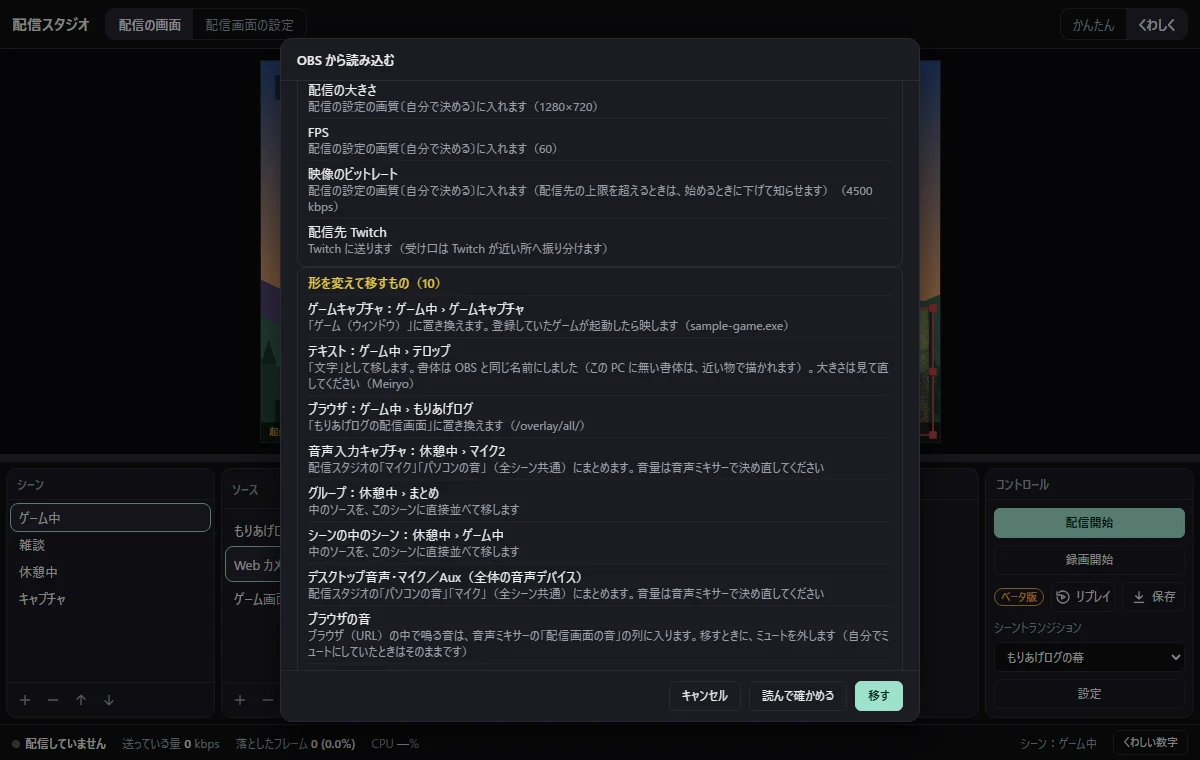
下見は「そのまま移すもの」「形を変えて移すもの」「移せないもの(理由)」に分かれます。移せないものも、黙って捨てずに理由と代わりの道を出します。
気をつけること
- 今の配信スタジオの並びは置き換わります(画面からは元に戻せません)。先に作った並びがあるときは、読み込む前に確かめてください
- 画像・動画・音の素材は、配信スタジオの置き場に写します(OBS を消しても映ります)。とても大きな動画(500MB を超えるもの)は写さず、元の場所を読みます
- 「配信の設定(大きさ・FPS・ビットレート・配信先)も、配信の設定に移す」は、はじめは入です
- 「ストリームキーも移す」は、はじめは切です。入れたときは、画面には出さずに、配信エンジンの置き場に鍵をかけてしまいます。Twitch・YouTube と連携していれば、キーは要りません
- ブラウザソース(よそのサービスの演出の頁など)の音が配信に乗るよう、〔配信画面の音〕のミュートを外します(自分でミュートにしていた方は、そのままにして知らせます)
- グループと「シーンの中のシーン」は、中のソースをそのシーンに直接並べて移します
XSplit から読み込む
流れは OBS と同じです。「プレゼンテーション」を選ぶか、〔ファイルを選ぶ〕で .bpres・.xml のファイルを選びます。クロマキー・カラーキーも、色としきい値を移します。
〔XSplit から読み込む〕は、配信ソフトに XSplit を選んでいた方に出ます。