設定 →〔詳細・情報〕の項目
設定の〔詳細・情報〕には、アプリの情報と更新、ライセンス、拡張(後付けの機能)、初期設定のやり直し、データの場所、ログ、変更の記録、データの削除があります。困ったときに見る項目が多い区分です。
動画:この区分のまとまりを順に映します(枠の番号は、下の見出しの順と同じです)。
アプリについて
アプリ名

このアプリの名前です。
バージョン

いま動いている版です。お問い合わせのときは、この番号を添えてください。
著作権

著作権の表示です。
ライセンス表記

画面の説明:使用しているオープンソースソフトウェアと素材の権利表示(同梱の全文も読めます)
もりあげログが使っているオープンソースソフトウェアと素材の権利表示です。同梱している全文(THIRD-PARTY-NOTICES.txt と licenses フォルダ)もここから開けます。
法務

画面の説明:お取引・データの取り扱いについて
利用規約・プライバシーポリシー・特定商取引法に基づく表記への入り口です。
関連:利用規約/プライバシーポリシー/特定商取引法に基づく表記
コミュニティ

画面の説明:不具合報告・要望・最新情報
不具合の報告・ご要望・最新情報は Discord と公式サイトで受けています。ここからそれぞれを開けます。
更新
現在のバージョン

いまの版です。新しい版があると、立ち上げたときに知らせが出て、〔更新する〕で自動で入れ替わります。
更新チャネル

画面の説明:「ベータ版」は新機能をいち早く試せますが、不具合を含むことがあります
「安定版」はふつうの配布です。「ベータ版」にすると、新しい機能をいち早く試せますが、不具合を含むことがあります。配信で使う PC では安定版をおすすめします。
はじめの値:安定版
更新の確認

その場で新しい版があるかを確かめます。見つかれば、そのまま更新に進めます。更新の目録は Lino Labs の署名で守られていて、署名の合わないものは入れません。
コメント欄の目印

画面の説明:TikTok・ニコ生などブラウザ方式のサイトは、サイトの作りが変わると取れなくなります。新しい目印はアプリの更新を待たずに届きます
TikTok・ニコ生などブラウザ方式で読むサイトは、サイトの作りが変わるとコメントを取れなくなります。読む場所の目印(どこがコメント欄か)は、アプリの更新を待たずに届く仕組みで、ここで最新を取りに行けます。コメントが急に取れなくなったら、まずこれを押してください。
関連:困ったとき
ライセンス
ライセンス管理

画面の説明:キーの有効化・キーの確認(PC を替えるとき)・端末の解除
PRO のお申し込み・ライセンスキーの有効化・自分のキーの確認(PC を替えるとき)・端末の解除は、ライセンスの画面で行います。ここはその画面への入り口です。
関連:PRO 機能とお申し込み
棒読みちゃんの診断
つながらないときに調べます

画面の説明:棒読みちゃんが動いているか、ポートを誰が握っているか、実際につなげるかを、この場で全部調べます。調べるだけで、設定は何も変えません。 つながった場合は、確かめのため棒読みちゃんが1回だけ声を出します。
棒読みちゃんが動いているか、ポートをどのアプリが握っているか、実際につなげるかを、この場で順に調べて結果を出します。調べるだけで設定は変えません。つながった場合は、確かめのために棒読みちゃんが1回だけ声を出します。
棒読みちゃんを使っていて読まないときは、まずここを押してください。原因と直し方が、その場に出ます。
関連:読み上げが動かないとき
拡張(後付けの機能)
拡張は、使う人だけが入れる後付けの機能です。Lino Labs のサイトから落としたファイル(zip)を取り込むと、〔機能〕に増えます。ゲームの戦績やランクを配信画面に出すものが多く、それぞれ API キーが要るかどうかが説明に書いてあります。はじめから入っているもの(リアクションタンク・ましゅびん)もここに並びます。
取り込んだ拡張

画面の説明:Lino Labs のサイトから落としたファイルを取り込むと、機能が増えます。使う人だけが入れる形です
取り込んだ拡張の一覧です。〔取り込む〕で zip を選ぶか、ここに落とします。要らなくなったら、その拡張の〔外す〕で消せます。
関連:拡張を入れる
Apex カスタム大会オーバーレイ
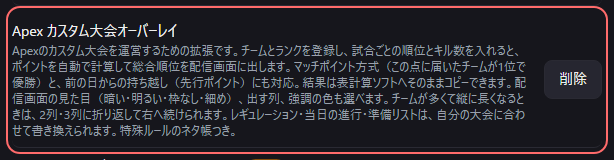
画面の説明:Apexのカスタム大会を運営するための拡張です。チームとランクを登録し、試合ごとの順位とキル数を入れると、ポイントを自動で計算して総合順位を配信画面に出します。マッチポイント方式(この点に届いたチームが1位で優勝)と、前の日からの持ち越し(先行ポイント)にも対応。結果は表計算ソフトへそのままコピーできます。配信画面の見た目(暗い・明るい・枠なし・細め)、出す列、強調の色も選べます。チームが多くて縦に長くなるときは、2列・3列に折り返して右へ続けられます。レギュレーション・当日の進行・準備リストは、自分の大会に合わせて書き換えられます。特殊ルールのネタ帳つき。
ゲームの情報を配信画面に出す拡張です(説明は上の画面の文のとおり)。〔入れる〕で取り込むと〔機能〕に増え、〔外す〕で消せます。ゲームの情報を読む拡張は、入れる前に「何を読むか」が出ます。くわしい使い方は拡張の頁にあります。
関連:拡張を入れる
Apex 試合オーバーレイ(順位・アイテム)ベータ
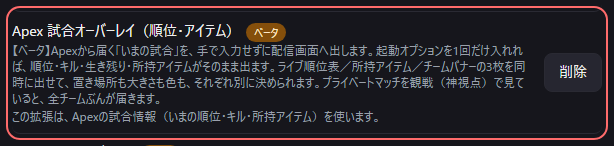
画面の説明:【ベータ】Apexから届く「いまの試合」を、手で入力せずに配信画面へ出します。起動オプションを1回だけ入れれば、順位・キル・生き残り・所持アイテムがそのまま出ます。ライブ順位表/所持アイテム/チームバナーの3枚を同時に出せて、置き場所も大きさも色も、それぞれ別に決められます。プライベートマッチを観戦(神視点)で見ていると、全チームぶんが届きます。
ゲームの情報を配信画面に出す拡張です(説明は上の画面の文のとおり)。〔入れる〕で取り込むと〔機能〕に増え、〔外す〕で消せます。ゲームの情報を読む拡張は、入れる前に「何を読むか」が出ます。くわしい使い方は拡張の頁にあります。
関連:拡張を入れる
Apexランクオーバーレイベータ

画面の説明:【ベータ】Apexのランクを配信画面に出します。ティア(ブロンズ〜プレデター)・RP・レベル・いま遊んでいるかが出ます。プレイヤー名とAPIキー(無料)を入れると、数分おきに自動で読み直します。ほかのゲームは、ゲームごとに別の拡張があります。
ゲームの情報を配信画面に出す拡張です(説明は上の画面の文のとおり)。〔入れる〕で取り込むと〔機能〕に増え、〔外す〕で消せます。ゲームの情報を読む拡張は、入れる前に「何を読むか」が出ます。くわしい使い方は拡張の頁にあります。
関連:拡張を入れる
Destiny 2 ゲームオーバーレイベータ

画面の説明:【ベータ】Destiny 2 のクラス・パワー・レベルを配信画面に出します。Bungieの無料APIキーと、Bungie名(なまえ#1234)を入れてください。
ゲームの情報を配信画面に出す拡張です(説明は上の画面の文のとおり)。〔入れる〕で取り込むと〔機能〕に増え、〔外す〕で消せます。ゲームの情報を読む拡張は、入れる前に「何を読むか」が出ます。くわしい使い方は拡張の頁にあります。
関連:拡張を入れる
Dota 2 戦績オーバーレイベータ

画面の説明:【ベータ】Dota 2 のメダル(ヘラルド〜イモータル)・直近20戦の勝敗・直近の試合を配信画面に出します。APIキーは要りません。Dota 2 の数字IDを入れるだけです(〔設定 → ソーシャル〕で「試合データの公開」を入りにしてください)。
ゲームの情報を配信画面に出す拡張です(説明は上の画面の文のとおり)。〔入れる〕で取り込むと〔機能〕に増え、〔外す〕で消せます。ゲームの情報を読む拡張は、入れる前に「何を読むか」が出ます。くわしい使い方は拡張の頁にあります。
関連:拡張を入れる
Escape from Tarkov オーバーレイベータ
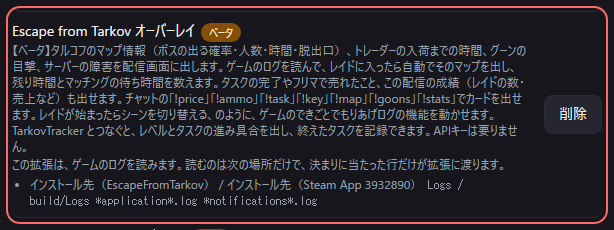
画面の説明:【ベータ】タルコフのマップ情報(ボスの出る確率・人数・時間・脱出口)、トレーダーの入荷までの時間、グーンの目撃、サーバーの障害を配信画面に出します。ゲームのログを読んで、レイドに入ったら自動でそのマップを出し、残り時間とマッチングの待ち時間を数えます。タスクの完了やフリマで売れたこと、この配信の成績(レイドの数・売上など)も出せます。チャットの「!price」「!ammo」「!task」「!key」「!map」「!goons」「!stats」でカードを出せます。レイドが始まったらシーンを切り替える、のように、ゲームのできごとでもりあげログの機能を動かせます。TarkovTracker とつなぐと、レベルとタスクの進み具合を出し、終えたタスクを記録できます。APIキーは要りません。
ゲームの情報を配信画面に出す拡張です(説明は上の画面の文のとおり)。〔入れる〕で取り込むと〔機能〕に増え、〔外す〕で消せます。ゲームの情報を読む拡張は、入れる前に「何を読むか」が出ます。くわしい使い方は拡張の頁にあります。
関連:拡張を入れる
Marvel Rivals 戦績オーバーレイベータ

画面の説明:【ベータ】Marvel Rivals の段位・レベル・ランク戦の勝率・KDA・得意ヒーロー・直近の勝敗を配信画面に出します。marvelrivalsapi.com(非公式)の無料APIキーと、プレイヤー名かUIDを入れてください。
ゲームの情報を配信画面に出す拡張です(説明は上の画面の文のとおり)。〔入れる〕で取り込むと〔機能〕に増え、〔外す〕で消せます。ゲームの情報を読む拡張は、入れる前に「何を読むか」が出ます。くわしい使い方は拡張の頁にあります。
関連:拡張を入れる
PUBG 戦績オーバーレイベータ

画面の説明:【ベータ】PUBG の今シーズンの成績(試合数・勝利・トップ10・K/D・平均ダメージ)を配信画面に出します。PUBGの無料APIキーと、プレイヤー名を入れてください。
ゲームの情報を配信画面に出す拡張です(説明は上の画面の文のとおり)。〔入れる〕で取り込むと〔機能〕に増え、〔外す〕で消せます。ゲームの情報を読む拡張は、入れる前に「何を読むか」が出ます。くわしい使い方は拡張の頁にあります。
関連:拡張を入れる
WarFrame ゲームオーバーレイベータ

画面の説明:【ベータ】WarFrameの「いまの世界」を配信画面に出します。今日のソーティ・アルコン狩り・バロの来訪・シータスの昼夜・亀裂の数が出ます。APIキーもプレイヤー名も要りません(だれのものでもないデータです)。
ゲームの情報を配信画面に出す拡張です(説明は上の画面の文のとおり)。〔入れる〕で取り込むと〔機能〕に増え、〔外す〕で消せます。ゲームの情報を読む拡張は、入れる前に「何を読むか」が出ます。くわしい使い方は拡張の頁にあります。
関連:拡張を入れる
World of Tanks 戦績オーバーレイベータ

画面の説明:【ベータ】World of Tanks の成績(戦闘数・勝率・平均ダメージ・個人レーティング)を配信画面に出します。Wargamingの無料APIキー(application_id)と、プレイヤー名を入れてください。
ゲームの情報を配信画面に出す拡張です(説明は上の画面の文のとおり)。〔入れる〕で取り込むと〔機能〕に増え、〔外す〕で消せます。ゲームの情報を読む拡張は、入れる前に「何を読むか」が出ます。くわしい使い方は拡張の頁にあります。
関連:拡張を入れる
オーバーウォッチ2 ランクオーバーレイベータ

画面の説明:【ベータ】オーバーウォッチ2のランクを配信画面に出します。タンク・ダメージ・サポート・オープンのランクが、ロールごとに出ます。APIキーは要りません(バトルタグと、ゲーム内でプロフィールを公開にするだけです)。数分おきに自動で読み直します。
ゲームの情報を配信画面に出す拡張です(説明は上の画面の文のとおり)。〔入れる〕で取り込むと〔機能〕に増え、〔外す〕で消せます。ゲームの情報を読む拡張は、入れる前に「何を読むか」が出ます。くわしい使い方は拡張の頁にあります。
関連:拡張を入れる
シージ ランクオーバーレイベータ

画面の説明:【ベータ】レインボーシックス シージのランクを配信画面に出します。段(カッパー〜チャンピオン)・ポイント・レベル・勝敗が出ます。Ubisoftの名前と、無料のAPIキーを入れると自動で読み直します。無料の鍵は月2,000回までなので、読み直しは30分おきが既定です。
ゲームの情報を配信画面に出す拡張です(説明は上の画面の文のとおり)。〔入れる〕で取り込むと〔機能〕に増え、〔外す〕で消せます。ゲームの情報を読む拡張は、入れる前に「何を読むか」が出ます。くわしい使い方は拡張の頁にあります。
関連:拡張を入れる
リアクションタンクベータ最初から入っている

画面の説明:【ベータ】コメント・絵文字やスタンプ・高評価・投げ銭で、配信画面のタンクが満ちていきます。絵文字やスタンプは、その絵がそのまま落ちます。器の形・色・落ちる絵を変えられ、満タンになると演出が出ます。
コメント・絵文字・高評価・投げ銭で、配信画面のタンクが満ちていく拡張です。はじめから入っていて、〔機能〕から開けます。要らなければ〔外す〕で隠せます。
関連:拡張を入れる
ましゅびん最初から入っている

マシュマロの質問をカードで出して瓶に溜める機能です。はじめから入っています。
関連:ましゅびんの設定の項目
初期設定
初期設定をやり直す

画面の説明:最初に出た案内(使う配信サービス → 連携 → OBSに表示)を、もう一度はじめから進めます。いまの設定・辞書・記録は消えません
最初に立ち上げたときの案内(使う配信サービス → 連携 → OBS に表示)を、もう一度はじめから進めます。いまの設定・辞書・記録は消えません。配信サイトを増やしたときや、OBS を入れ替えたときに使います。
関連:はじめかた
データと場所
サーバーURL

もりあげログの画面を出している、この PC の中のサーバーの住所です。配信画面の URL の元になります。ポート番号を変えると、OBS に貼った URL も変わるので注意してください。
設定フォルダ

画面の説明:設定・ライセンス・データの保存場所
設定・ライセンス・データの保存場所です。〔開く〕でフォルダが開きます。バックアップを手で取るときや、お問い合わせで設定ファイルを見てもらうときに使います。
はじめの値:%LocalAppData%\MoriageLog\config
データ保存先

コメントや配信の記録(データベース)の置き場所です。
アプリを終了

画面の説明:「閉じるボタンで最小化する」がONのときは、ここから完全に終了できます。
もりあげログを完全に終わらせます。〔一般〕の「閉じるボタンで最小化する」が入のときは × で終われないので、ここから終わります。
ログ
アプリのログ
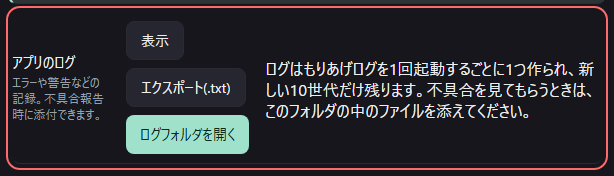
画面の説明:エラーや警告などの記録。不具合報告時に添付できます。
エラーや警告などの記録です。〔表示〕でその場で読め、〔エクスポート〕で1つのファイルに落とせます。〔ログフォルダを開く〕で、立ち上げるごとに1つ作られるログ(新しい10世代)のフォルダが開きます。不具合のお問い合わせでは、このフォルダの中のファイルを添えてください。
関連:困ったとき
詳しく記録する

画面の説明:通った道(どの規則に当たったか・何を動かしたか・配信画面へ何を送ったか)も記録します。切ると、エラーと警告だけになります。切り替えはすぐ効きます。
入にすると、通った道(どの規則に当たったか・何を動かしたか・配信画面へ何を送ったか)も記録に残ります。「読まなかった理由」「演出が出なかった理由」を調べるときに役立ちます。切ると、エラーと警告だけになります。切り替えはすぐ効き、〔保存して適用〕は要りません。
はじめの値:入
変更の記録
設定の変更の記録

画面の説明:設定が変わるたびに、何を・前の値・後の値・誰が(画面/リモコン/マクロ/合言葉/AI…)・いつ、を残します。各行の〔元に戻す〕で、その項目だけ戻せます。
設定が変わるたびに、何を・前の値・後の値・誰が(画面/リモコン/マクロ/合言葉/AI…)・いつ、を残します。知らないうちに変わっていた設定を見つけたり、各行の〔元に戻す〕でその項目だけ戻したりできます。
データの削除
過去データを削除

画面の説明:コメント・投げ銭・リスナー・配信履歴をすべて消去します(設定・ライセンスは残ります)。元に戻せません。
コメント・投げ銭・リスナー・配信の記録を、すべて消します。設定・ライセンス・辞書は残ります。元に戻せないので、必要ならその前に〔バックアップ〕を取ってください。
関連:バックアップ