設定 →〔連携〕の項目
設定の〔連携〕には、コメントの翻訳、OBS・XSplit とのつなぎ、Streamlabs、動作報告、別の PC からの利用、スマホのリモコン、VTube Studio があります。配信サイトとの連携(YouTube・Twitch など)は〔配信サービス〕にあります。
動画:この区分のまとまりを順に映します(枠の番号は、下の見出しの順と同じです)。
- 翻訳(3)
- 配信ソフト(1)
- OBS連携(5)
- Streamlabs 連携(3)
- 動作報告(3)
- 別のPCから使う(1)
- スマホでリモート操作(1)
- VTube Studio連携ベータ(4)
翻訳
受け取ったコメントを、お使いのブラウザ(Chrome / Edge)に入っている翻訳機能で訳して添えます。Lino Labs や外の翻訳サービスへコメントを送ることはありません。
翻訳を使う

画面の説明:受信したコメントを、ブラウザ内蔵翻訳で訳して添えます
入にすると、外国語のコメントに訳文が添えられます。コメント一覧と配信画面の両方に出ます。訳せる言語はブラウザの翻訳機能に依ります。
はじめの値:切
関連:コメントを翻訳する
翻訳先の言語

画面の説明:受信したコメントを、この言葉に訳します。画面の言葉(一般タブ)とは別に決められます。
コメントをどの言葉に訳すかです。画面の言葉(〔一般〕の「言語」)とは別に決められます。日本語の配信なら日本語のままで構いません。
はじめの値:日本語
状態

ブラウザの翻訳機能が使える状態かを確かめます。使えないときは理由が出ます(ブラウザの翻訳機能が入っていない、言語の辞書がまだ落ちていない、など)。
フォントの追加
ttf / otf / woff / woff2 を取り込むと、コメント表示(OBSオーバーレイ)のフォントに使えます。※ご自身が利用権利を持つフォントのみ取り込んでください。
配信ソフト
使う配信ソフト

画面の説明:あとから変えられます
OBS Studio と XSplit Broadcaster のどちらを使うかです。選んだほうの連携の欄が下に出ます。あとから変えられます。
はじめの値:OBS Studio
関連:OBS に配信画面を置く
OBS連携
OBS の WebSocket(OBS に最初から入っている仕組み)につなぎます。つなぐと、配信画面を自動で OBS に入れたり、配信の開始・終了を配信の区切りに使ったり、リモコンやマクロからシーンを切り替えたりできます。
OBS連携

画面の説明:配信ソフト(OBS Studio)と接続します
入にすると、下の接続先に OBS の WebSocket でつなぎます。OBS 側は「ツール」→「WebSocket サーバー設定」で有効にしておきます。パスワードをかけていないときは、設定にその注意が出ます(つなぎは止めません)。
はじめの値:切
接続先URL

画面の説明:通常はこのままでOK
OBS の WebSocket の住所です。同じ PC で OBS を動かしていれば、このままで構いません。別の PC の OBS につなぐときは、その PC の IP アドレスに変えます。
はじめの値:ws://localhost:4455
パスワード

画面の説明:obs-websocket 設定のパスワード
OBS の WebSocket サーバー設定で決めたパスワードです。OBS 側で「認証を有効にする」にしていれば必要です。
配信の区切りをOBSに合わせる
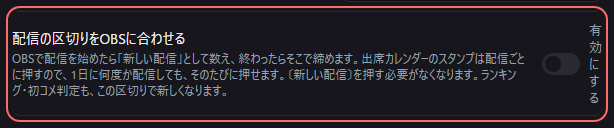
画面の説明:OBSで配信を始めたら「新しい配信」として数え、終わったらそこで締めます。出席カレンダーのスタンプは配信ごとに押すので、1日に何度か配信しても、そのたびに押せます。〔新しい配信〕を押す必要がなくなります。ランキング・初コメ判定も、この区切りで新しくなります。
入にすると、OBS で配信を始めたときに「新しい配信」として数え始め、終えたときにその配信を締めます。〔画面クリア〕を自分で押す必要がなくなり、1日に何度か配信しても、そのたびに出席カレンダーのスタンプが押せます。ランキング・初コメの判定も、この区切りで新しくなります。
チームに所属しているときは、この設定が切でも、OBS の配信終了を1配信の区切りにして集計を送ります。
はじめの値:入
配信の区切りをTwitchに合わせる
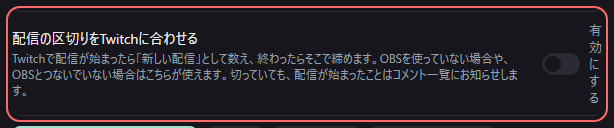
画面の説明:Twitchで配信が始まったら「新しい配信」として数え、終わったらそこで締めます。OBSを使っていない場合や、OBSとつないでいない場合はこちらが使えます。切っていても、配信が始まったことはコメント一覧にお知らせします。
OBS を使っていない、または OBS とつないでいないときに、Twitch の配信の開始・終了を配信の区切りにします。切っていても、配信が始まったことはコメント一覧に知らせます。
はじめの値:切
HTTPフック
コメント・投げ銭・フォローなどが起きたら、決めた URL へ JSON を送ります。自作のツールや照明・ほかのアプリとつなげられます。送るのは、ここに並べた送り先だけです。
Streamlabs 連携
Streamlabs

画面の説明:投げ銭・サブスク等を受信してコメント/ギフトに反映します
Streamlabs を通して届く投げ銭・サブスクなどを受け取り、コメント一覧とギフトの演出に反映します。Twitch のビッツやサブスクは Twitch の連携で直接届くので、Streamlabs は寄付(Streamlabs の投げ銭)を受けたいときに入れます。
はじめの値:切
Socket API トークン

画面の説明:Streamlabsダッシュボード → 設定 → API設定 → APIトークン → Socket API Token
Streamlabs のダッシュボード → 設定 → API設定 → APIトークン にある「Socket API Token」を貼ります。このトークンは、この PC の中にだけ保存されます。
エンドポイント

画面の説明:通常はこのままでOK
Streamlabs のつなぎ先です。ふつうは変えません。
はじめの値:https://sockets.streamlabs.com
動作報告
もりあげログの改善のために、使った機能や配信サイトなどを、配信のあとに開発者へ送る仕組みです。既定は「送らない」で、入れない限り何も送られません。送る中身は〔送る内容を見る〕で全文を確かめられます。コメントの本文や視聴者の名前は入りません。
動作報告を送る

画面の説明:既定は「送らない」です。OFFのままなら自動送信は一切されません
入にすると、アプリを終えるときに(その配信でコメントが1件以上あった場合だけ)動作報告を送ります。中身はアプリの版・OS・使った配信サイト・配信時間の概算・使った機能の名前と、配信者名・アイコンの URL(Twitch 連携時)です。
はじめの値:切
報告に載せる名前

画面の説明:空欄なら配信者名(未取得なら「もりあげログ」)
報告に添える名前です。空欄なら配信者名(取れていなければ「もりあげログ」)になります。
送信先(上級者向け)

画面の説明:空欄なら開発者の窓口へ送ります。自分のDiscordへ送りたい場合のみ入力
空欄なら開発者の窓口へ送ります。自分の Discord の Webhook へ送って、自分の記録として残したい場合だけ、その URL を入れます。
別のPCから使う
別のPCのOBSからオーバーレイを開く

画面の説明:配信用のサブPCでOBSを動かしている場合だけONにしてください。既定はOFF
配信用のサブ PC で OBS を動かしていて、そちらから配信画面(オーバーレイ)を開きたいときだけ入にします。入にすると、同じネットワークの端末から、配信画面の表示に必要な情報(配色・位置・表示中のコメント)が読める状態になります。設定の書き換えやデータの削除は、どの端末からもできません。
別 PC の OBS では、URL の localhost をこの PC の IP アドレスに置き換えます。
はじめの値:切
関連:別の PC から使う
プラグインAPI
外部ツールやプラグインから、コメント/ギフトの受信・コメント送信ができます(WebSocket/HTTP)。
スマホでリモート操作
リモート操作

画面の説明:ONにすると、下のURLをスマホで開いて操作できます。既定はOFF
入にすると、同じ Wi‑Fi のスマホから、演出・参加受付・ルーレット・BGM などを操作できます。下に出るアクセスコードを知っている端末だけが使えます。URL をスマホで開く(または QR を読む)と、コードは自動で入ります。コードが漏れたときは〔再発行〕で変えられます。
リモコンの並びと見た目は、ダッシュボードの〔スマホでリモコン〕で決めます。
はじめの値:切
関連:スマホでリモコン
VTube Studio連携ベータ
VTube Studio のアバターを、コメントで動かします。VTube Studio 側で「プラグインを許可」を入にし、はじめてつなぐときに VTube Studio の画面で許可します。
VTube Studio

画面の説明:コメントのキーワードでアバターのホットキー(表情/アニメ)を発火
入にすると、コメントのキーワードで、アバターのホットキー(表情やアニメ)を動かせます。どの言葉でどのホットキーかは、〔機能〕→〔演出〕の VTube Studio の欄で決めます。
はじめの値:切
API URL

画面の説明:VTSの「プラグインを許可」をON(既定 ws://localhost:8001)
VTube Studio のつなぎ先です。同じ PC で動かしていれば、このままで構いません。
はじめの値:ws://localhost:8001
もりあげ度をモデルへ送る

画面の説明:いまの盛り上がりを0〜100の数にして、VTube Studio へ流し込みます
いまの盛り上がり(コメントの勢い)を 0〜100 の数にして、VTube Studio のパラメータへ流し込みます。モデル側でそのパラメータを表情や動きに割り当てると、盛り上がりに合わせてアバターが変わります。
はじめの値:切
満タンにするコメント数

画面の説明:1分あたり。この数で100になります
1分あたりのコメント数がこの数に達すると、もりあげ度が 100 になります。視聴者の多い配信では大きめに、少ない配信では小さめにします。
はじめの値:30