拡張機能を入れる
もりあげログには、あとから足せる機能があります。 大会を運営するものと、遊んでいるゲームのランクや様子を配信画面に出すものです。 どれも無料で、使う人だけが入れる形なので、入れなければ画面も設定も増えません。
もりあげログとは
YouTube・Twitch・TikTok・ニコ生など11サイトのコメントを、ひとつの画面にまとめる無料のコメントビューアです。Windows用。くわしく見る
YouTube・Twitch・TikTok・ニコ生など11サイトのコメントを、ひとつの画面にまとめる無料のコメントビューアです。Windows用。くわしく見る
入れ方
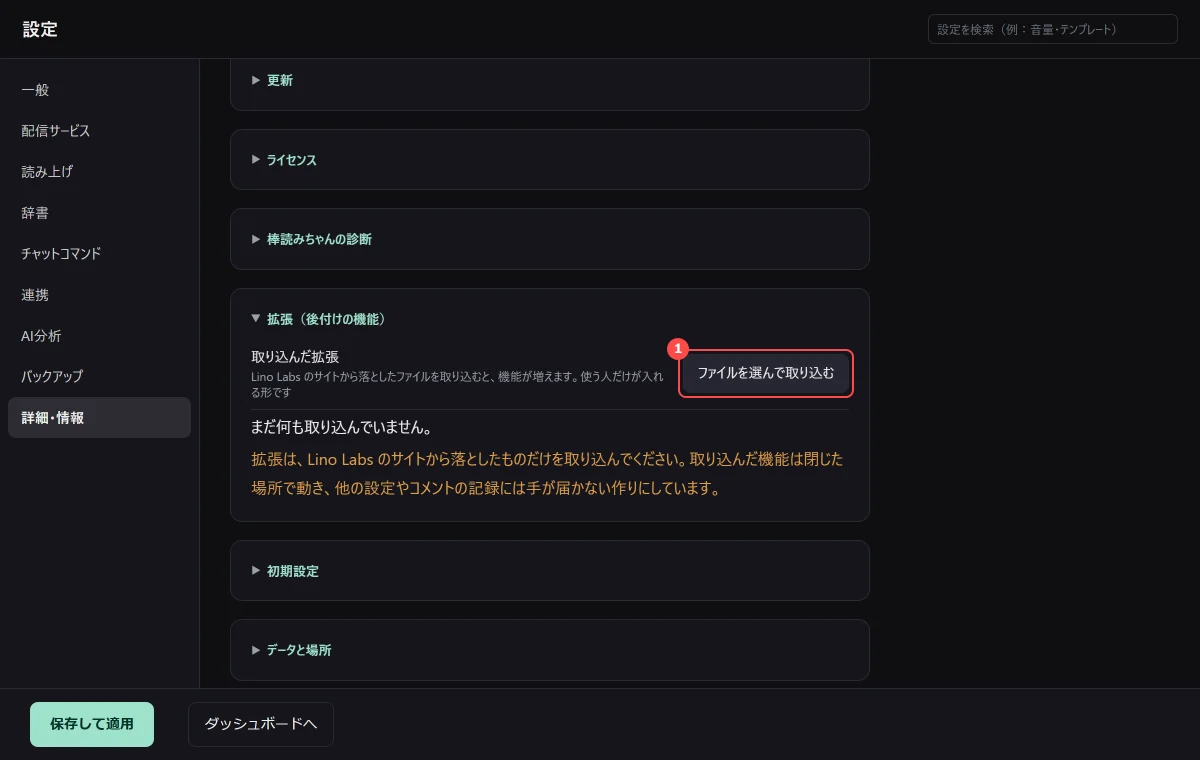
-
zipをダウンロードする
拡張機能のページから、使いたいものをダウンロードします。 解凍しなくてかまいません。
-
もりあげログに取り込む
もりあげログを開き、〔設定 → 拡張〕を開きます。 〔拡張を取り込む〕に、ダウンロードしたzipを入れます。
-
設定して、OBSに置く
〔機能〕メニューに出てくるので、そこから設定します。 配信画面に出すものは、設定画面の〔OBSに追加〕で置けます。
入れても、ほかの機能には何も起きません。使わなくなったら、同じところから消せます。消しても、打ち込んだ中身は残ります(取り込み直すと、そのまま戻ります)。
新しくなったときは、入れ直します
拡張が新しくなったら、同じzipを取り込み直してください。 打ち込んだ中身や、決めた置き場所はそのまま残ります。
おしらせに「拡張が新しくなりました」と書いてあるときは、入れ直すと直っています。
ゲームのランクが出ないときは
いちばん多いのは、名前のまちがいです。 画面に「その名前が見つかりませんでした(HTTP 404)」と出ていたら、 APIキーの問題ではなく、その名前の人がいないという意味です。
- Apexは、PC(Steam/EAアプリ)の方はEA(Origin)アカウントの名前です。Steamの表示名ではありません
- 〔プラットフォーム〕が、遊んでいる機種に合っているかも見てください
- いちばん確実なのは、Apex Legends Status でご自分のページを開いて、そのアドレスを〔プレイヤー名〕の欄に貼ることです(名前と機種を読み取ります)
APIキーを取るときに Discord との連携を求められることがありますが、
あれは「1秒に何回まで聞けるか」を増やすためのもので、
名前が見つからないこととは関係ありません。