いくつもの操作を、1回でまとめて動かす(マクロ)
「シーンを切り替える → BGM を下げる → 10秒待つ → 戻す」のように、いくつもの操作を並べて、1回押すだけでまとめて動かせます。 作ったマクロは、ダッシュボード・スマホのリモコン・チャットコマンド・チャンネルポイントの引き換えから呼べます。 シーンが切り替わったとき・レイドされたときに、自動で動かすこともできます。
YouTube・Twitch・TikTok・ニコ生など11サイトのコメントを、ひとつの画面にまとめる無料のコメントビューアーです。 Windows用。くわしく見る
マクロを作る
-
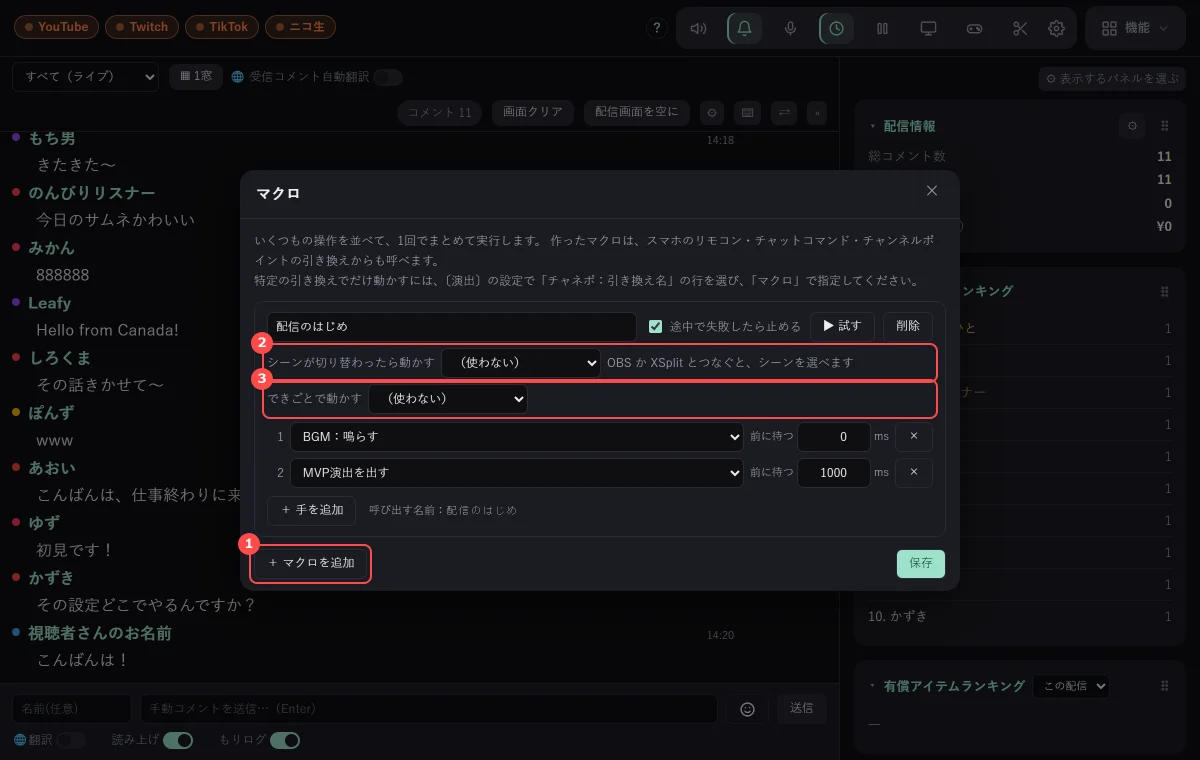
〔+ マクロを追加〕を押して、名前を付ける
「マクロの名前」の欄に、分かりやすい名前を付けます。右に出る「呼び出す名前」が、チャットコマンドやリモコンから呼ぶときの名前です。
-
〔+ 手を追加〕で、動かす操作を並べる
1つの操作を「手」と呼びます。手ごとにプルダウンで操作を選び、要るものは「渡す値」(テンプレートの名前・秒数・曲名など)を入れます。 手の前に待つ時間(ms・1000で1秒)も決められます。上から順に動きます。
手を選び直すと、渡す値は空に戻ります(前の手の値が、意味の違う手に渡らないようにするためです)。
-
〔▶ 試す〕で確かめて、〔保存〕
〔▶ 試す〕で、その場で動かせます。動かせなかった手があると、直すべき欄に印が付き、理由が出ます。 最後に窓の下の〔保存〕を押します。
「途中で失敗したら止める」が入っていると、失敗した手のところで止まり、後ろの手は動きません(初めは入っています)。Twitch のシャウトアウトが待ち時間(同じ相手には60分に1回など)で断られたときは、見送って後ろの手を続けます。
並べられる操作
もりあげログの操作の一覧から選びます。チャットコマンドの〔機能を動かす〕や、Stream Deck から呼べるものと同じ一覧です。
- 待つ(秒) … 手と手のあいだで、決めた秒数だけ待ちます(0.5 のような小数も・60秒まで)
- BGM … 鳴らす・止める・次の曲へ・プレイリストを選ぶ・曲を選んで鳴らす(曲の名前で探します。「プレイリスト名|曲名」でも)
- 音量 … 「BGM:音量を決める」は
50・50%でその音量に、+10・-10でいまから上げ下げします。「BGM:音量を戻す」で、変える前の音量に戻ります。OBS の音も「OBS:音量を上げ下げ(ソース|±dB)」と「OBS:音量を戻す」で同じことができます - ほかのアプリの曲(Spotify など)… 再生・一時停止・次の曲へ・前の曲へ・音量・アプリを起動する。BGM の設定で〔ほかのアプリの曲を出す〕を入れているときだけ動きます
- 配信ソフト(OBS) … シーンを切り替える・ソースを出す/隠す・フィルターの入り切り・ホットキー・ミュート
- 演出・ワードパーティ・ステッカー、テロップ、デザイン、口パクキャラの表情、カウンター・タイマー、ミニゲーム、参加管理
- Twitch … シャウトアウトを送る・アナウンス・広告・アンケート など
マクロの中から、別のマクロは呼べません(呼び合って止まらなくなるのを防ぐため)。
① ワードパーティ発火(演出の名前)→ ② BGM:音量を決める「20%」→ ③ 待つ「10」→ ④ BGM:音量を戻す
呼び出す
- ダッシュボード … 右の操作パネルの「マクロ」に、作ったマクロが名前のボタンで並びます(窓を開かずに押せます)
- スマホのリモコン … マクロのボタンから押せます。→ スマホから操作する
- チャットコマンド … 〔機能を動かす〕で〔マクロを実行する〕を選び、渡す値にマクロの名前を入れます。→ コメントに自動で返信する
- チャンネルポイントの引き換え … 〔演出〕の設定で「チャネポ:引き換え名」の行を選び、「マクロ」で指定します
自動で動かす
シーンが切り替わったら動かす
マクロごとの「シーンが切り替わったら動かす」でシーンを1つ選ぶと、OBS(XSplit も)でそのシーンに切り替わった瞬間に動きます。 シーンごとに BGM を変える、といった使い方ができます。OBS の側で直接切り替えたときも動きます。
もりあげログを起動したときに、すでにそのシーンに居ても動きません(起動しただけで BGM が鳴り出さないようにするためです)。切り替わった瞬間だけです。
できごとで動かす(レイドされたとき・自動シャウトアウト)
「できごとで動かす」で〔Twitch:レイドされた〕を選ぶと、レイドが来たときにそのマクロが動きます(v1.8.3 から)。 中に〔Twitch:シャウトアウトを送る〕を入れ、渡す値を空にしておくと、レイドしてきた人に送ります。チャットコマンドの規則を作らなくても動きます。
設定 → チャットコマンドの〔レイドされたときを試す〕で、本番前に同じように試せます。