配信の設定 の項目
配信モニターの〔配信の設定〕にある項目を、ひとつずつ説明します。どちらで配信するか(配信ソフト(OBS・XSplit)+もりあげログか、もりあげログだけで配信か)を選び、選んだほうの欄だけが出ます。前は設定の〔連携〕にあった「使う配信ソフト」「OBS連携」「XSplit連携」も、ここに移りました。
- 配信のしかた(1)
- 配信を始めたら X に知らせる(1)
- OBS連携(9)
- XSplit連携(1)
- もりあげログだけで配信(9)
配信のしかた
どちらで配信するかを選びます。「配信ソフト+もりあげログ」は、OBS か XSplit を起動して配信し、もりあげログの配信画面(コメントや演出)を配信ソフトに置いて使います。「もりあげログだけで配信」は、配信ソフトを使わずに、ゲームの画面・マイク・パソコンの音に配信画面を重ねて、もりあげログから直接配信します。あとから変えられます。
使う配信ソフト

「配信ソフト+もりあげログ」のときに使う配信ソフトです(OBS Studio か XSplit Broadcaster)。選んだほうの連携の欄が下に出ます。
はじめの値:OBS Studio
関連:OBS に配信画面を置く
配信を始めたら X に知らせる
配信を始めたときに、X(Twitter)の投稿画面を開きます。投稿は X の画面で押します(もりあげログは X の鍵を持ちません)。自動で開くかどうかは、配信モニターの「配信の開始・終了」の板のチェックで決めます。〔X に投稿する〕は、チェックが切でもいつでも押せます。
投稿文
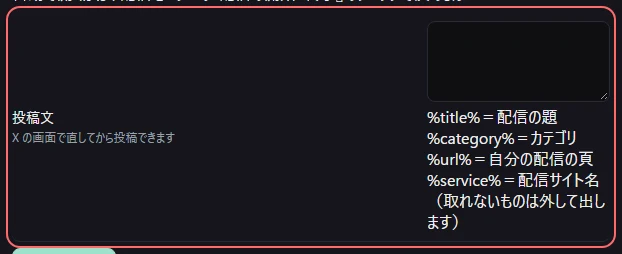
画面の説明:X の画面で直してから投稿できます
X の投稿画面に入れておく文です。%title%(配信の題)・%category%(カテゴリ)・%url%(自分の配信の頁)・%service%(配信サイト名)が、その時の中身に置き換わります。取れないものは外して出します。X の画面で直してから投稿できます。
OBS連携
OBS の WebSocket(OBS に最初から入っている仕組み)につなぎます。つなぐと、配信画面を自動で OBS に入れたり、配信の開始・終了を配信の区切りに使ったり、リモコンやマクロからシーンを切り替えたりできます。
配信モニターの〔配信の設定〕で「配信ソフト+もりあげログ」と OBS Studio を選んだときに出ます。
OBS連携

画面の説明:配信ソフト(OBS Studio)と接続します
入にすると、下の接続先に OBS の WebSocket でつなぎます。OBS 側は「ツール」→「WebSocket サーバー設定」で有効にしておきます。パスワードをかけていないときは、設定にその注意が出ます(つなぎは止めません)。
はじめの値:切
接続先URL

画面の説明:通常はこのままでOK
OBS の WebSocket の住所です。同じ PC で OBS を動かしていれば、このままで構いません。別の PC の OBS につなぐときは、その PC の IP アドレスに変えます。
はじめの値:ws://localhost:4455
パスワード

画面の説明:obs-websocket 設定のパスワード
OBS の WebSocket サーバー設定で決めたパスワードです。OBS 側で「認証を有効にする」にしていれば必要です。
配信の区切りをOBSに合わせる

画面の説明:OBS の配信開始で新しい配信にし、終了で締めます。〔画面クリア〕を押す必要がなくなります。 くわしく
入にすると、OBS で配信を始めたときに「新しい配信」として数え始め、終えたときにその配信を締めます。〔画面クリア〕を自分で押す必要がなくなり、1日に何度か配信しても、そのたびに出席カレンダーのスタンプが押せます。ランキング・初コメの判定も、この区切りで新しくなります。
チームに所属しているときは、この設定が切でも、OBS の配信終了を1配信の区切りにして集計を送ります。
はじめの値:入
配信の区切りをTwitchに合わせる

画面の説明:OBS を使っていないときに、Twitch の配信の開始・終了を配信の区切りにします。 くわしく
OBS を使っていない、または OBS とつないでいないときに、Twitch の配信の開始・終了を配信の区切りにします。切っていても、配信が始まったことはコメント一覧に知らせます。
はじめの値:切
起動時に OBS を立ち上げる

画面の説明:入れると、すぐに OBS を立ち上げます
入れると、もりあげログを開いたときに OBS をたたんだまま(タスクバーの隅に)立ち上げます。OBS の画面を開かずに、ダッシュボードの配信モニターの〔配信を始める〕から配信できます。
はじめの値:切
OBS の場所

画面の説明:見つけた場所:C:\Program Files\obs-studio\bin\64bit\obs64.exe
立ち上げる OBS(obs64.exe)の場所です。空なら自動で探し、見つけた場所が欄の下に出ます。見つからないときや、別の場所に入れた OBS を使うときに入れます。
はじめの値:空(自動で探す)
配信先

画面の説明:OBS につながっていないので、いまの配信先は見られません
OBS の配信先(Twitch・YouTube・その他)を、もりあげログから OBS に入れます。「その他(自分で入れる)」を選ぶと、サーバーの住所(rtmp:// か rtmps:// で始まるもの)の欄が出ます。OBS につながっていないときは、いまの配信先は見られません。
ストリームキー

画面の説明:配信サービスの管理画面で写せます。もりあげログには残さず、OBS にだけ入れます
配信サービスの管理画面で写したストリームキーを入れます。もりあげログには残さず、OBS にだけ入れます。
ストリームキーは人に見せないでください。知られると、その人があなたのチャンネルで配信できてしまいます。
XSplit連携
XSplit には外から操作する口が無いので、かわりに「もりあげログ」の拡張を XSplit に1回だけ入れて使います。配信モニターの〔配信の設定〕で「配信ソフト+もりあげログ」と XSplit Broadcaster を選んだときに出ます。
つながり

画面の説明:拡張の画面を開いているあいだだけ使えます
XSplit の中のもりあげログの拡張と、いまつながっているかです。拡張の画面を開いているあいだだけ使えます。閉じると、もりあげログから XSplit に配信画面を追加できなくなります。
もりあげログだけで配信
配信ソフトを使わずに、もりあげログだけで配信するときの設定です。動く環境は Windows 10(2004 以降)か 11 の 64bit と、映像を圧縮できる GPU(NVIDIA・AMD・Intel のここ数年の物)です。配信画面は、もりあげログのまとめの配信画面をそのまま重ねます(配信ソフトに置く作業は要りません)。
おまかせで準備する

画面の説明:GPU の圧縮器・マイク・回線(Twitch の配信テスト・視聴者には見えません)を調べて、画質を決めます
GPU の圧縮器・マイク・回線(Twitch の配信テスト。視聴者には見えません)を調べて、画質を決めます。はじめて使うときは、まずこれを押します。
OBS から移る

画面の説明:OBS のシーン・ソースと配信の設定を、配信スタジオへ移せます。OBS の設定は読むだけで、書き換えません
OBS のシーン・ソースと配信の設定を、配信スタジオへ移します。OBS の設定は読むだけで、書き換えません。
配信先(同時配信・複数の配信先・マルチ配信)
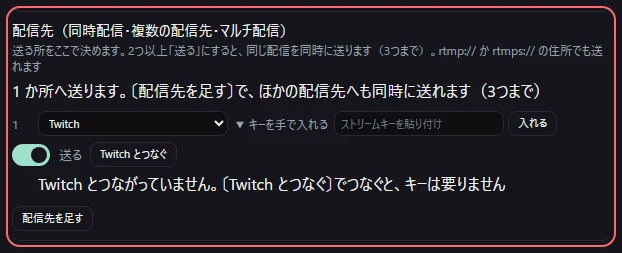
画面の説明:送る所をここで決めます。2つ以上「送る」にすると、同じ配信を同時に送ります(3つまで)。rtmp:// か rtmps:// の住所でも送れます
配信を送る所を決めます。2つ以上を「送る」にすると、同じ配信を同時に送れます(3つまで)。一覧に無いサービスも、rtmp:// か rtmps:// の住所で送れます。
Twitch の配信テスト

画面の説明:視聴者には公開しない、試しの送り方です
視聴者には公開しない、試しの送り方で Twitch に送ります。画質や回線を確かめたいときに使います。
はじめの値:切
映す画面
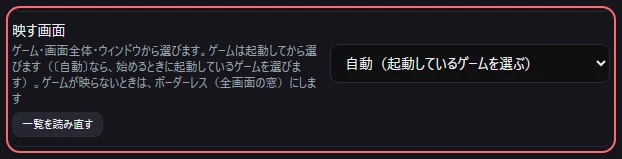
画面の説明:ゲーム・画面全体・ウィンドウから選びます。ゲームは起動してから選びます(〔自動〕なら、始めるときに起動しているゲームを選びます)。ゲームが映らないときは、ボーダーレス(全画面の窓)にします
配信に映す画面を、ゲーム・画面全体・ウィンドウから選びます。ゲームは起動してから選びます。〔自動〕なら、配信を始めるときに起動しているゲームを選びます。ゲームが映らないときは、ゲームの表示をボーダーレス(ウィンドウ)にすると映ることがあります。
はじめの値:自動
画質

送る画質です。〔おまかせで準備する〕で決めた画質のほか、自分で大きさ(720p〜1440p)・FPS(30・60)・画質(kbps)を決めることもできます。画質(kbps)を空にすると、おすすめの値で送ります。いまの画質は欄の下に出ます。
録画

画面の説明:配信と同時に、手元にも残します。配信が切れても録画は続きます
配信と同時に、手元にも録画を残します。配信が切れても録画は続きます。
はじめの値:切
マイク

配信にマイクの音を入れるかと、使うマイク・音量です。声と映像がずれるときは「音ズレ」(ms)で合わせます。
パソコンの音

配信にパソコンの音(ゲームの音など)を入れるかと、その音量です。音と映像がずれるときは「音ズレ」(ms)で合わせます。