コメントが表示されないとき
いちばん多いのは、配信ソフトを先に起動していたことです。 OBSのブラウザソースは、開いたときのページを持ち続けます。 コメントビューアーがまだ立ち上がっていないと、真っ白のまま居続けます。 まず、そのソースを右クリックして〔更新〕を押してみてください。
YouTube・Twitch・TikTok・ニコ生など11サイトのコメントを、ひとつの画面にまとめる無料のコメントビューアーです。 Windows用。くわしく見る
① 配信ソフトを先に起動した(いちばん多い)
OBSのブラウザソースは、開いたときのページをそのまま持ち続けます。自分では読み直しません。 OBSのほうが先に立ち上がると、コメントビューアーがまだ応じられないので読み込みに失敗し、 そのまま何も出ないまま居続けます。エラーは1つも出ません。
直し方:OBSでそのソースを右クリック →〔更新〕(「ページの更新」「リフレッシュ」などと出ます)。
② ソースが非表示になっている/別のシーンに置いてある
OBSの「ソース」の一覧で、そのソースの目のマークが消えていないか見てください。 シーンをいくつも作っていると、コメントのソースがいま映していないシーンだけに 置いてあることもあります。
③ ソースの大きさが合っていない/画面の外にある
幅や高さが 0 になっていたり、画面の外へ動いていたりすると、出ていても見えません。 OBSでそのソースを選び、Ctrl + F(画面に合わせる)を押すと、いったん画面いっぱいに戻せます。
配信画面は 幅1920 × 高さ1080 で作ってあります。この大きさにすると、位置がそのまま合います。
④ そもそもコメントが取れていない
配信画面ではなく、コメントビューアーの側で止まっていることもあります。 手元の一覧にもコメントが出ていないなら、こちらです。
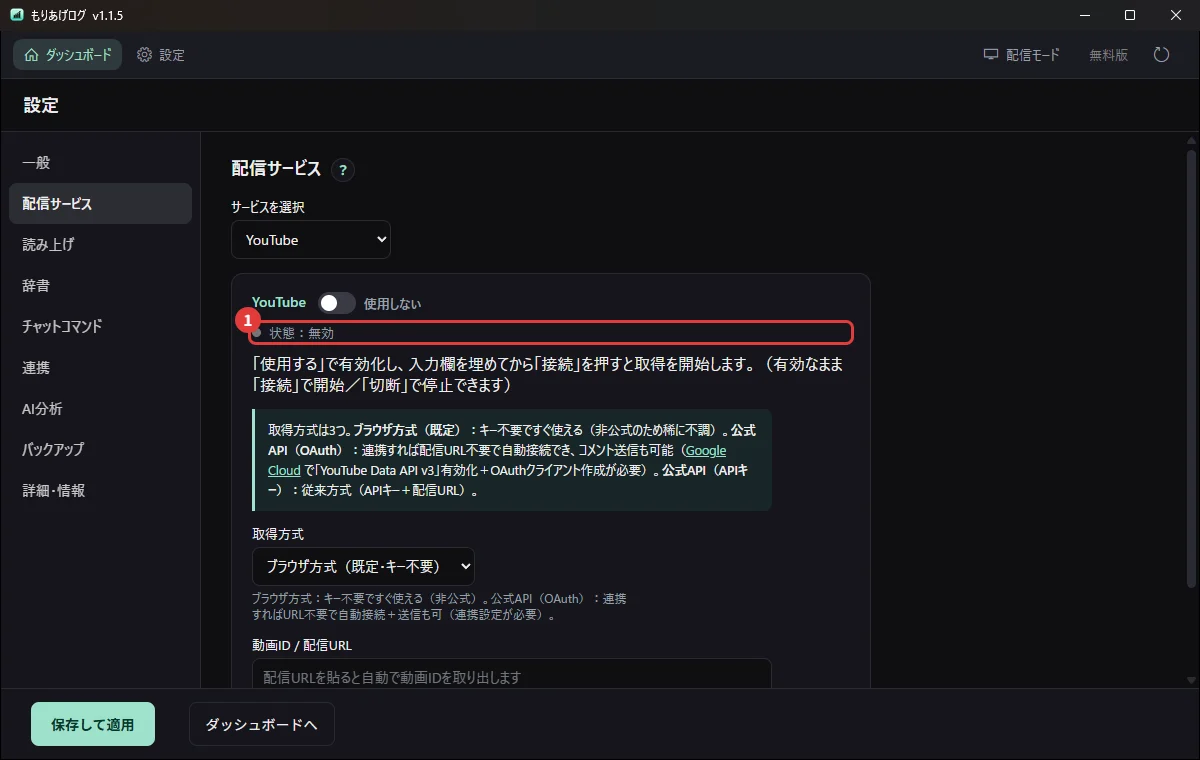
サイトごとのつなぎ方は YouTube/Twitch/TikTok などのページにまとめています。
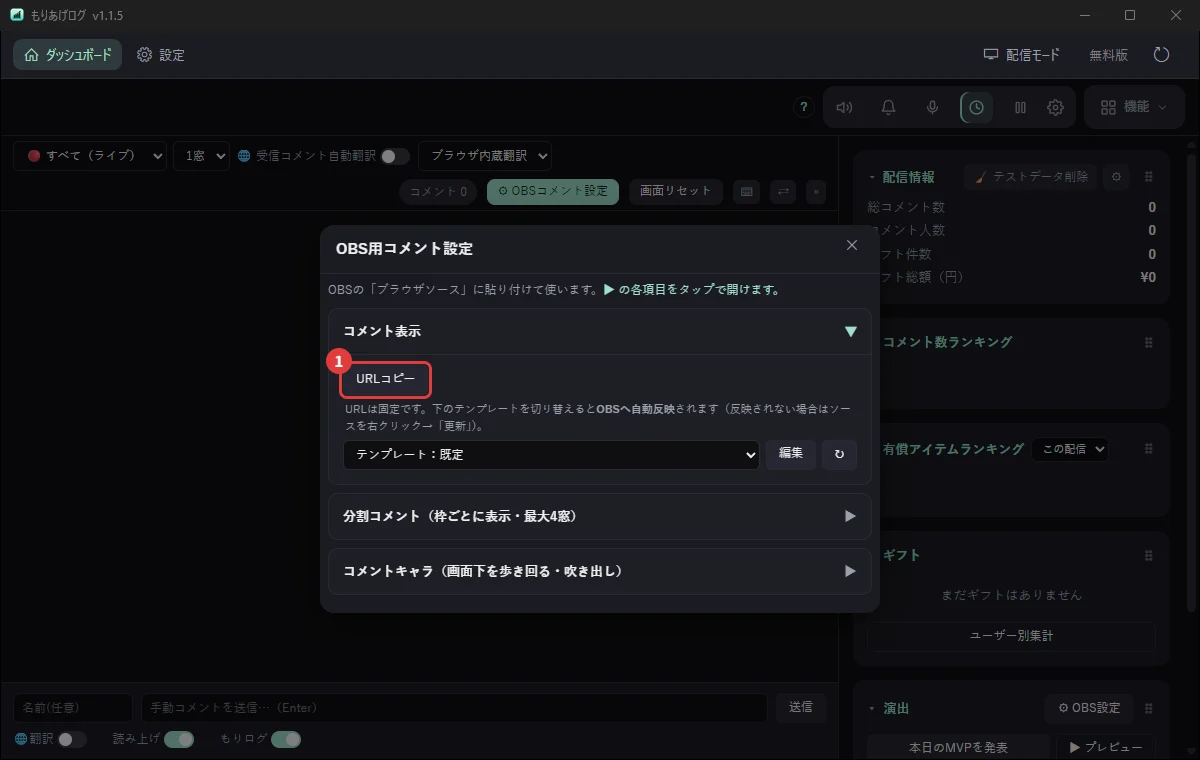
⑤ URLが違う
配信画面のURLは、コピーしたものをそのまま貼ってください。手で打つと、どこかで間違えます。
⑥ 手元の一覧には出るのに、配信画面にだけ出ない
ここまでで直らないときは、そのコメントだけが止められている可能性があります。
- NGワード・NGユーザーに当たっている(一覧には「NG」として出ます)
- その人をボットとして扱う設定にしていて、「配信画面に出さない」が入っている
- 定期投稿の「OBSに表示」がOFFになっている
- コメントの中身が空(絵文字もスタンプも無いもの)は、はじめから出しません
出す先(読み上げ/手元の一覧/配信画面)は、それぞれ別のスイッチです。片方だけOFFになっていないか見てください。
⑦ 配信画面が2枚ある(同じ演出が2回出るとき)
出ないのではなく2重に出るときは、OBSに同じ配信画面が2つ置かれています。 まとめURLと、個別の画面の両方を足しているとこうなります。 絵はぴったり重なるので、目では気づけません。
それでも直らないときは
ここまで確かめても出ないときは、 Lino Labs の Discord でお聞かせください。 作っている本人が読んでいます。直せるものは、次の版でお届けします。