コメント表示:基本設定 の設定の項目
コメント表示は、視聴者のコメントを配信画面(OBS のブラウザソース)に出す機能です。ここは「基本設定」で、流れ方・色・文字・バッジ・翻訳・出し入れの決まりをまとめて決めます。細かい CSS までいじるときは〔カスタム(CSS)〕の画面を使います。
動画:設定画面の各まとまりを順に映します(枠と番号は、下の見出しと同じ順です)。
- コメント表示 設定・プレビュー(1)
- 出し方(7)
- 文字と色(9)
- 見た目の演出(5)
- 枠と余白(6)
- 大きさと位置(2)
- 斜めに置く(4)
- アイコンと名前(16)
- 初見の印(6)
- 翻訳(6)
- 出し入れの決まり(8)
- 分割コメント(枠ごとに表示・最大4窓)(1)
コメント表示 設定・プレビュー
エディタ

画面の説明:配信画面に出すコメント表示のテンプレート
いま配信画面に出しているテンプレート(見た目の組み合わせ)です。〔エディタ〕を押すとカスタム(CSS)の画面が開きます。テンプレートを切り替えると、下の設定がそのテンプレートの値に入れ替わります。
出し方
コメントがどう流れ、どんな形で出るかを決めます。右のプレビューにすぐ映ります。
背景の透け具合

コメントの地(カードや吹き出し)の透け具合です。0 にすると地が消えて文字だけが残ります。文字・アイコン・飾りは薄くなりません。
はじめの値:100
表示スタイル

コメントの形です。カード・吹き出し・字幕のような帯など、スタイルごとに雰囲気が変わります。スキン(素材)を入れている場合は、ここで選べます。
流れ方

新しいコメントが来たときの動きです。下から積む・上から積む・流れる(ニコ生のように横に流す)・ポップ(画面のあちこちに出す)などから選びます。「ポップ」のときは、位置や行間など一部の項目が使えなくなります。
枠の形

コメントを囲む枠の形(角の丸さや帯の形)です。表示スタイルによっては効かないものがあります。
流れる位置

コメントを出す位置(上・下・左・右など)です。OBS で置く場所と合わせて選びます。
動きの速さ

コメントが動く速さです。大きいほど速く流れ、小さいほどゆっくり読めます。
はじめの値:100
出現アニメ

コメントが出てくるときの動き(フェード・スライド・ポップなど)です。「なし」にするとその場に出ます。
文字と色
フォント

コメントの書体です。パソコンに入っている書体のほか、設定 →〔連携〕→〔フォントの追加〕で取り込んだ書体も選べます。
文字サイズ(px)

本文の文字の大きさ(ピクセル)です。名前・アイコン・バッジの大きさは、下の「%」の項目でこの値に対する割合で決めます。
はじめの値:24
名前の色

視聴者の名前の色です。「ユーザーごとの設定」で人ごとに変えた色があれば、そちらが優先されます。
本文の色

コメントの本文の色です。
背景色

コメントの地(カード・吹き出し)の色です。透け具合は「背景の不透明度%」で決めます。
背景の不透明度%

地の色の濃さです。0 で透明、100 で不透明。ゲーム画面の上に重ねるときは、少し透かすと読みやすくなります。
改行する文字数/背景幅(0=自動)
1行に入れる文字数(=地の幅)です。0 にすると画面の幅に合わせて自動で折り返します。縦長の枠に入れたいときに使います。
はじめの値:0
右寄せにする

入にすると、コメント全体を右寄せで並べます。画面の右端に置くときに使います。
本文の寄せ

本文の文字の寄せ(左・中央・右)です。
見た目の演出
スキンを選んでいても効く、飾りの演出です。やりすぎると読みにくくなるので、1つか2つが目安です。
コメントの地

地の模様です。網点は、文字の色から2色目へのグラデーションを点で描きます。
光る枠

コメントの枠を光らせます。色は「名前の枠の色」やアクセントに合わせて付きます。
文字の効果

文字に付ける効果(縁取り・影・グラデーションなど)です。
光のにじみ(0=なし)

文字や枠の光のにじみの強さです。0 でにじませません。
はじめの値:0
きらめき

コメントにきらめきの飾りを重ねます。「なし」で消せます。
枠と余白
角丸(px)

コメントの地の角の丸さです。0 で四角、大きいほど丸くなります。
行間(px)「ポップ」では使えません(コメントを並べないため)
コメントとコメントのあいだの空きです。「ポップ」はコメントを並べないので効きません。
背景の高さ(px,0=自動)

地の高さを固定します。0 なら文字数に合わせて自動です。高さをそろえたいときに使います。
はじめの値:0
余白(px)

地の内側の余白(文字と枠のあいだ)です。
右余白(画面端)

画面の右端からコメントまでの空きです。単位は下の「右余白の単位」で選びます。
右余白の単位

右余白を px(ピクセル)で数えるか、%(画面の幅に対する割合)で数えるかです。
大きさと位置
位置 X(px)「ポップ」では使えません(画面ぜんぶを使うので、ずらすと外に出ます)
コメント全体の横のずらしです。プレビューでコメントをつかんで動かしても変わります。「ポップ」のときは効きません。
位置 Y(px)「ポップ」では使えません(画面ぜんぶを使うので、ずらすと外に出ます)
コメント全体の縦のずらしです。プレビューでつかんで動かしても変わります。「ポップ」のときは効きません。
斜めに置く
コメント全体を傾けたり、奥行きを付けて立体的に置いたりします。右のプレビューで Shift を押しながらつかむと回せます(Alt も押すと 15 度ずつ)。
傾き

コメント全体の回転(度)です。0 で水平。
はじめの値:0
横回転X(傾き)

横の軸で倒す角度です。上下に傾いて見えます。
はじめの値:0
縦回転Y(傾き)

縦の軸で回す角度です。左右に向きが付いて見えます。
はじめの値:0
奥行き(perspective)

回転したときの奥行きの強さです。小さいほど遠近が強く出ます。
アイコンと名前
アイコン表示

視聴者のアイコン(サイトのプロフィール画像)を出します。取れないサイトでは「色ドット」に置き換わります。
アイコン(色ドット)

アイコンの代わりに、人ごとの色の丸を出します。アイコンが取れないサイトや、軽くしたいときに。
アイコンサイズ%

アイコンの大きさ(文字サイズに対する割合)です。
アイコンとのあいだ(px)

アイコンと名前・本文のあいだの空きです。
名前表示

視聴者の名前を出します。切ると本文だけになります。
名前の位置

名前を本文の前(左・上)に出すか、後ろ(右・下)に出すかです。名前を右に寄せる見せ方もここで選びます。
名前サイズ%

名前の文字の大きさ(本文に対する割合)です。
名前と本文のあいだ(px)

名前と本文のあいだの空きです。触るまでは、表示スタイルごとの元の空きのままです。
名前を枠で囲う

名前を小さな枠で囲みます。色は「名前の枠の色」です。
名前の枠の色

名前を囲む枠の色です。
公式バッジ表示

モデレーター・メンバー・配信者などの、サイトのバッジを名前の横に出します。
久々バッジを出す

しばらくぶりに来た人に「久々」の印を付けます。何日ぶりを久々とするかは、設定 →〔一般〕の「『久々』と判定する日数」です。
関連:「久々」と判定する日数
バッジサイズ%

バッジ類の大きさ(文字サイズに対する割合)です。
ユーザーID表示

名前の横に、サイトのユーザー ID(@〜)を小さく出します。同名の人を見分けたいときに。
ユーザーIDの色

ユーザー ID の色です。
ユーザーIDサイズ%

ユーザー ID の文字の大きさ(本文に対する割合)です。
初見の印
その配信にはじめて来た人(初見さん)に付ける印です。はじめての人の判定は、コメントの記録から自動で行います。
初見バッジを出す

初見さんに「初見」のバッジを付けます。
初見バッジの位置

バッジを名前の前に出すか、後ろに出すかです。
初見を枠で囲う

初見さんのコメント全体を枠で囲んで目立たせます。
初見バッジの色

初見バッジの色です。
初見の文字の色

初見さんの名前の文字色です。
初見の枠の色

初見さんを囲む枠の色です。
翻訳
設定 →〔連携〕の「翻訳」を入にしているとき、訳文をどう出すかです。
翻訳を表示

訳文を配信画面にも出します。切ると、コメント一覧にだけ出ます。
関連:翻訳を使う
翻訳の色

訳文の文字色です。
翻訳のサイズ%

訳文の文字の大きさ(本文に対する割合)です。
翻訳の接頭辞

訳文の頭に付ける印(例:「訳:」「→」)です。空なら何も付けません。
翻訳を出す場所

訳文を本文の下に出すか、横に出すかです。
翻訳の背景

訳文の地の色です。本文と区別したいときに。
出し入れの決まり
シーンを切り替えても残す

入にすると、OBS のシーンを切り替えて戻ってきたときも、出ていたコメントがそのまま残ります。切ると、切り替えのたびに空から始まります。
起動時に直近を出す(0=出さない)
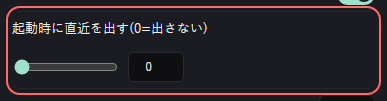
配信画面を開いたとき、直近のコメントをこの件数だけ出します。0 なら空から始めます。
はじめの値:0
出すときの間隔(ミリ秒)

起動時に直近のコメントを出すときの、1件ずつの間隔です。0 にすると一度に出ます。
最大表示件数

同時に出しておくコメントの数です。超えると古いものから消えます。
最大文字数(0=無制限)

長いコメントをこの文字数で切ります。0 なら切りません。
はじめの値:0
消える秒数(0=残す)

コメントが出てから消えるまでの秒数です。0 なら消さずに残します(件数の上限で押し出されるまで)。
はじめの値:0
試す文字(空なら見本のまま)
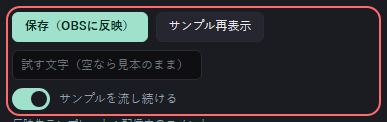
プレビューに流す見本の文です。自分の配信でよく来る文を入れると、見え方を確かめやすくなります。配信には出ません。
サンプルを流し続ける

入にすると、プレビューに見本のコメントを流し続けます。見た目を調整するときに便利です。配信には出ません。
分割コメント(枠ごとに表示・最大4窓)
分割する

入にすると、配信画面が窓に分かれ、窓ごとに決めた配信サイトのコメントだけが出ます(YouTube の窓・Twitch の窓、のように)。OBS に貼る URL はそのままです。見た目はどの窓も同じです。