デザイン の設定の項目
デザインは、配信画面に自分で描く飾り(枠・文字・図形・画像)の機能です。キャンバスが「配信に出す画面」で、複数のキャンバスを作って切り替えられます。描く道具の使い方は、画面の上の道具の列に出ます。
動画:設定画面の各まとまりを順に映します(枠と番号は、下の見出しと同じ順です)。
- レイヤー キャンバス=配信に出す画面(4)
- 色(2)
- 表示(7)
レイヤー キャンバス=配信に出す画面
キャンバスは配信に出す1枚の画面です。商品紹介用・雑談用のように何枚か作り、リモコンやマクロ、シーン連動で切り替えられます。
配信に出すキャンバス
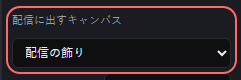
いま配信画面に出しているキャンバスです。ここで選び替えると、配信画面もその場で切り替わります。
切り替えの演出
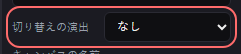
キャンバスを切り替えるときの演出です。「変形」は、同じ名前の飾りが前の位置・大きさ・傾きから滑らかに動きます。片方にしか無い飾りは、ふわっと出入りします。
キャンバスの名前
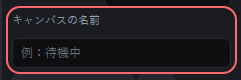
キャンバスの名前です。リモコン・マクロ・チャットコマンドから切り替えるときに、この名前で指します。
テロップとして使う
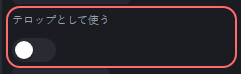
入にすると、このキャンバスをテロップの入れ物として使えます。テロップを出す操作(マクロ・リモコン・チャットコマンド)に合わせて出たり消えたりし、「テロップの文をここに出す」にした文字は、テロップの文に置き換わります。
色
塗りの色
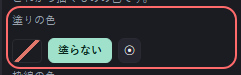
画面の説明:いまは色なし。選ぶと色が付きます
これから描く図形の塗りの色です。選んでいる飾りがあれば、その飾りの色が変わります。
枠線の色
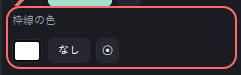
これから描く図形の線の色です。
表示
描くときの補助です。配信には出ません(この PC の中だけの見え方です)。
スマートガイド (Ctrl+U)

ほかの飾りの端や中心に合わせたとき、ガイド線を出します。きれいにそろえるのに役立ちます。
グリッド (Ctrl+")

キャンバスに方眼を出します。
グリッドにスナップ (Ctrl+Shift+")

動かす飾りを方眼に吸い付かせます。
配信画面キャンバス
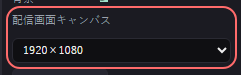
方眼の目の細かさ(キャンバスの分割数)です。
10pxに吸い付く

方眼の代わりに、10px 刻みで吸い付かせます。
目盛り (Ctrl+R)
キャンバスの上と左に目盛りを出します。目盛りからドラッグするとガイド線を引けます。
ガイド線を見せる (Ctrl+;)

引いたガイド線を見せる・隠すの切り替えです。ガイド線はつかんで動かし、Alt を押しながら押すと消せます。