テロップを、配信画面にひと息だけ出す
「オープニング」「休憩中」「21:00から歌枠」のような場面の名前や前ぶりを、 配信画面にひと息だけ出して消せます。 ダッシュボードの〔機能〕→〔テロップ〕で決められます。
YouTube・Twitch・TikTok・ニコ生など11サイトのコメントを、ひとつの画面にまとめる無料のコメントビューアです。Windows用。くわしく見る
何枚でも作れます
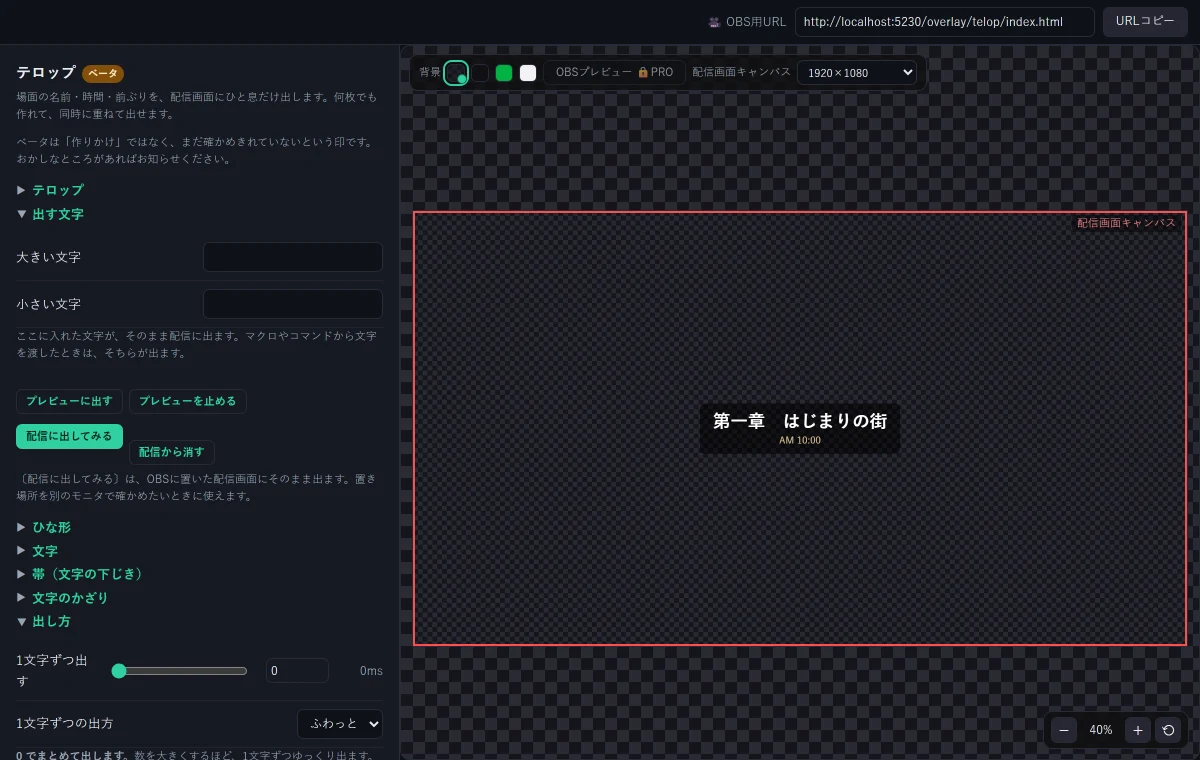
テロップは何枚でも作れて、同時に重ねて出せます。 1枚ごとに名前・文・置き場所・前後(重なり順)・見た目を持ちます。 下に帯、右上に場面名——のような出し方ができます。
置き場所は、右のプレビューでつかんで動かせます。動かした場所はそのまま残ります。
出すまでの手順
-
テロップを1枚作る
〔機能〕→〔テロップ〕を開き、〔テロップを足す〕を押します。 名前(あとで呼び出すときに使います)と、大きい文字・小さい文字を入れます。
-
見た目を決める
〔ひな形〕から、場面の名前/時間・場所/前ぶり/かざらない のどれかを選ぶと、 見た目がまとめて決まります。そこから細かく直せます。
影・光彩(ぼんやり光る)・1文字ずつ出す、も選べます。どれも既定では出ません。
-
OBSに置く
いちばん上の〔OBSに追加〕(または〔URLコピー〕)で、配信ソフトに置きます。
-
出してみる
〔ためしに出す〕で、その場で確かめられます。 本番では、マクロ・チャットコマンド・チャンネルポイントの引き換え・スマホのリモコンから出せます。
名前で呼び出す
作っておいたテロップは、名前を指して出せます。 操作の一覧から〔テロップ:作ったものを名前で出す〕を選び、渡す値にテロップの名前を入れてください。 名前は一覧から選べるので、打ち間違いで何も起きない、が起きません。
スマホのリモコンにも〔テロップを名前で出す〕があります。配信中はこちらが早いです。
テロップと一緒に、ほかのものも動かす
テロップが出たとき、同じ瞬間に動かすものを決められます。 ワードパーティの語・演出・音・マクロなど、もりあげログの操作から選べます。いくつでも足せます。
動かせなかったときは、その理由が画面と〔記録〕に出ます。黙って何も起きない、にはなりません。
画像として書き出す
いまの見た目を、動く画像(APNG)・止まった絵(PNG)・連番PNG(ZIP)で保存できます。 〔もりあげログの素材に入れる〕を押すと、カットイン・ワードパーティ・ステッカー・演出の 絵を選ぶところに、そのまま出てきます。