マイクが使えないとき
いちばん多いのは、一度「ブロック」を選んでしまったことです。 マイクの許可は覚えられます。一度断ると、次からは何も聞かれず、ただ動かないだけになります。 エラーも出ないので、壊れたように見えます。
YouTube・Twitch・TikTok・ニコ生など11サイトのコメントを、ひとつの画面にまとめる無料のコメントビューアーです。 Windows用。くわしく見る
① 一度「ブロック」を選んだ(いちばん多い)
マイクを使う画面は、はじめて開いたときに「マイクを使ってよいか」を聞きます。 ここで〔ブロック〕を選ぶと、その答えが覚えられます。 次からは聞かれず、黙って動かないだけになります。
直し方(もりあげログ)
もう一度ONにする
口パクキャラか音声字幕を、もう一度ONにします。
案内から〔もう一度きく〕を押す
「マイクが使えません」という案内が出ます。〔もう一度きく〕を押してください。
開き直して、〔許可〕を選ぶ
もりあげログを閉じて、開き直します。もう一度ONにすると、あらためて聞かれます。
ふつうのブラウザでお使いのときは、住所欄の左にある鍵(またはカメラ)のマークから、 そのページのマイクの許可を戻せます。
② Windowsでマイクが切られている
Windowsの 設定 →「プライバシーとセキュリティ」→「マイク」で、 「アプリにマイクへのアクセスを許可する」がONになっているか見てください。
その下の「デスクトップアプリがマイクにアクセスできるようにする」も、あわせてONにしてください。
③ 使っているマイクが、別のものになっている
使われるのは、Windowsで既定にしているマイクです。 ヘッドセットを挿しても既定が切り替わらないことがあります。
もりあげログの音声字幕なら、画面の〔変更〕から使うマイクを選べます。
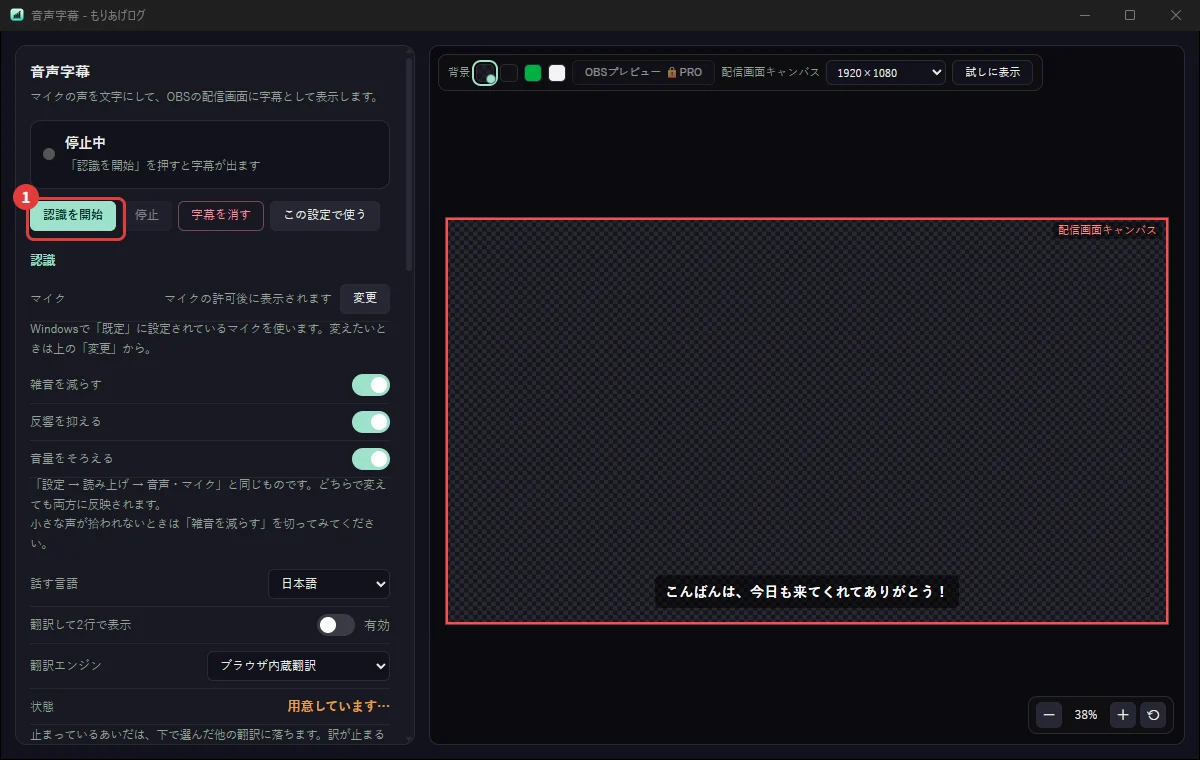
④ 小さな声が拾われない
「雑音を減らす」が入っていると、小さな声まで消えることがあります。切ってみてください。
Windows側のマイクのレベル(入力音量)も、下がりすぎていないか見てください。
⑤ 2つの画面で、同時にマイクを開いている
口パクキャラは、マイクを開く画面をひとつに保つようにしてあります。 2つの画面が同時に開くと、同じ音量が2重に届いて口がばたつきます。
音声字幕の設定画面を別ウィンドウで開いているときは、そちらを閉じてから試してください。
⑥ 最後の手段:覚えているものを、まっさらに戻す
もりあげログを閉じてから、次の場所を消してください。
%LocalAppData%\MoriageLog\webview2
- 画面の見た目や、覚えている許可がまっさらに戻ります
- 設定・コメントの記録・素材は別の場所にあるので、消えません
それでも直らないときは
ここまで確かめても使えないときは、 Lino Labs の Discord でお聞かせください。 作っている本人が読んでいます。直せるものは、次の版でお届けします。