読み上げに合わせて口が動くキャラを出す
コメントを読み上げているあいだ、配信画面に置いたキャラの口が動きます。 読んでいるコメントは、吹き出しに出ます。 ダッシュボードの〔機能〕→〔口パクキャラ〕から決められます。
もりあげログとは
YouTube・Twitch・TikTok・ニコ生など11サイトのコメントを、ひとつの画面にまとめる無料のコメントビューアーです。 Windows用。くわしく見る
YouTube・Twitch・TikTok・ニコ生など11サイトのコメントを、ひとつの画面にまとめる無料のコメントビューアーです。 Windows用。くわしく見る
キャラを置く
-
絵を選ぶ
〔画像を選ぶ〕で、キャラの絵を入れます。絵を入れないときは、はじめから入っている人型が出ます。
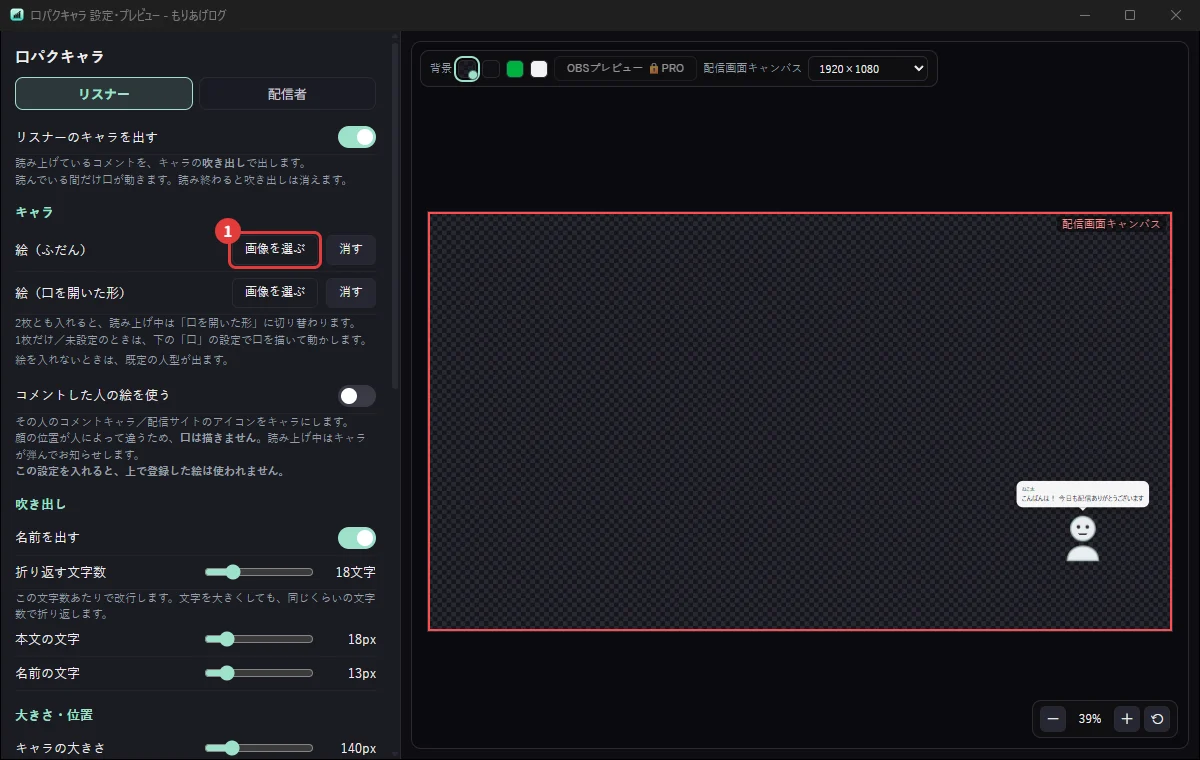
右のプレビューを見ながら、大きさと位置を決められます。
-
口を動かす
絵を2枚入れると、読み上げ中は「口を開いた形」に切り替わります。
1枚だけのときは、下の「口」の設定で口を描いて動かします。
-
OBSに置く
〔OBSに追加する〕で足せます。位置や大きさは、あとからでも変えられます。
リスナーと配信者、2つあります
上の切り替えで、リスナーと配信者を分けて決められます。
- リスナー… 読み上げているコメントを、吹き出しで出します
- 配信者… ご自分のマイクの声に合わせて口が動きます
「コメントした人の絵を使う」をONにすると、その人のアイコンがキャラになります。 顔の位置が人によって違うので、そのときは口を描きません。
配信者のキャラが動かないときは、マイクの許可を見てください。
直しかたは マイクが使えないとき にまとめています。