もりあげログ v1.9.4 を公開しました
OBSをもりあげログから動かす・報告の直し・配信スタジオ(ベータ版)
OBS を開かずに配信できるようになりました。 「OBS を別で起動するのが面倒」というご要望をたくさんいただきました。 もりあげログを開くと OBS をたたんだまま立ち上げ、〔おまかせで準備する〕でシーンを作り、ダッシュボードの〔配信を始める〕で配信できます。
入れた方だけの機能です。決めていない方の動きは変わりません。OBS そのものは、これまでどおり入れておく必要があります。
あわせて、いただいた報告4件(デザインの文字のアウトライン化・縁取りの縁・お礼ロールの見出しの改行・ルーレットを続けて引き換えたときの盤)を直しました。 また、OBS などの配信ソフトを使わずに、もりあげログだけで配信する「配信スタジオ(かんたん配信)」のベータ版(試験的な機能)を試せるようにしました(下の「配信スタジオ(ベータ版)」)。
新しくできること
- OBS をもりあげログから動かす … 設定 → 連携 → OBS連携 に「OBSをもりあげログから動かす」の区画が入りました。
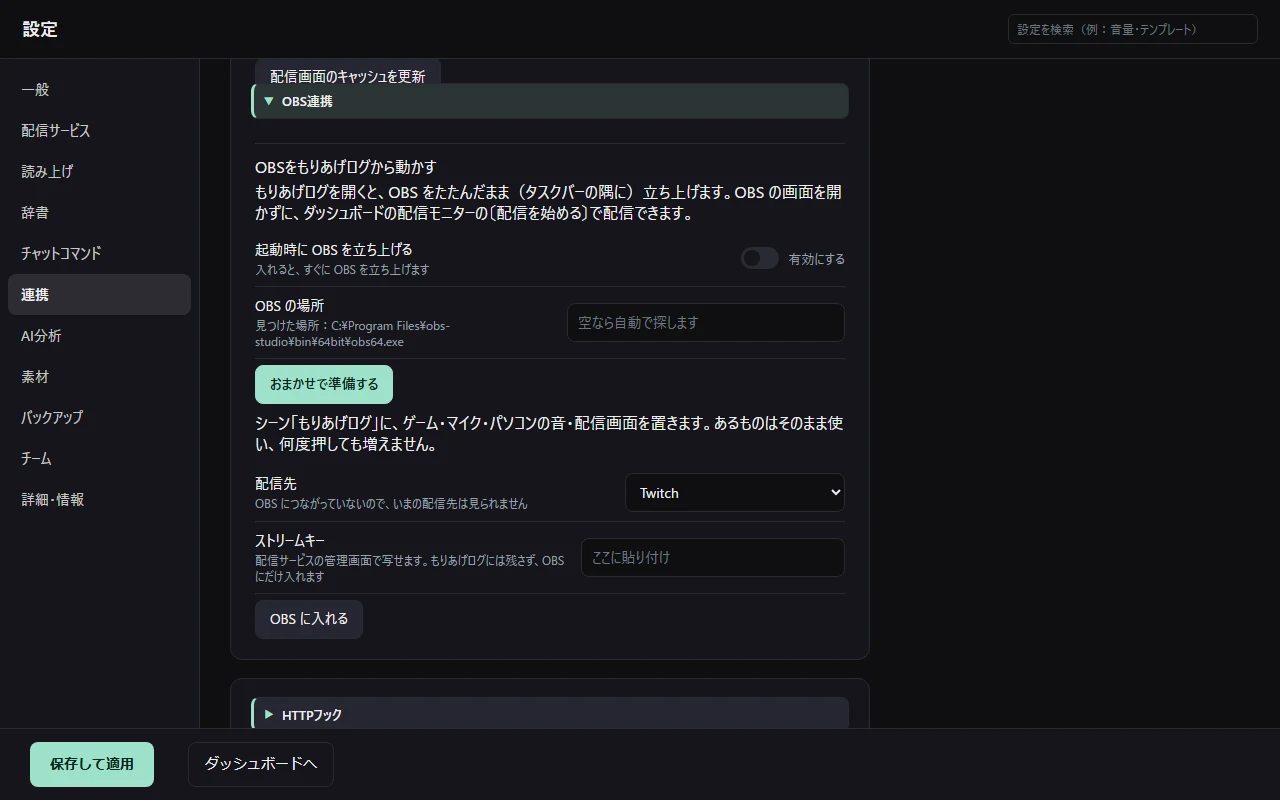
- 起動時に OBS を立ち上げる … 入れると、もりあげログを開いたときに OBS をたたんだまま(タスクバーの隅に)立ち上げます。すでに動いていれば何もしません。 もりあげログを閉じたり更新したりしても、配信中の OBS は止まりません。
- おまかせで準備する … OBS にシーン「もりあげログ」を作り、ゲーム(全画面のアプリを自動で取る形)・マイク・パソコンの音・まとめの配信画面を置きます。 今あるシーンやソースは消さず、書き換えません。何度押しても増えません。 OBS の全体の音にマイクやパソコンの音がもう入っているときは、二重に聞こえないよう足しません。 配信画面を置く部分は、これまでの〔OBSに追加〕と同じく PRO の機能です。
- 配信先とストリームキー … Twitch・YouTube・その他を選び、キーを OBS に入れられます。キーはもりあげログには残さず、入れたら欄も空に戻します。
- 配信を始める前の確かめ … ダッシュボードの配信モニター・リモコン・マクロの〔配信を始める〕で、足りないもの(OBS が動いていない・キーが無い・シーンが無い)があれば、理由を出して止まります。 OBS が動いていなければ立ち上げて、つながるまで待ちます。
- OBS の確認の窓 … OBS が前回うまく終わらなかったときに出る「セーフモードで起動しますか」などの窓は、たたんでいると気づけません。 OBS は動いているのにつながらないときは、「OBS の窓で確認が出ているかもしれません」と案内します。タスクバーの OBS を開いて、ふつうに起動するほうを選んでください。
かんたんスタート・設定の検索・案内(AI アシスタント)からも開けます。
直したこと
- デザイン … 文字をアウトライン化すると、傾き・グループ・登場と退場の動きが外れていました。同じ場所・同じ傾きのまま、グループと動きも引き継ぐようにしました。 縁取りの縁が字を細らせないよう、縁を字の後ろに置けるようにしました(〔詳細〕の〔枠線を塗りの後ろに〕)。
- お礼ロール … いちばん上の見出し・区分の見出し・手入力の見出しに、Enter で改行を入れられるようにしました。どの見せ方でも、改行したとおりに出ます。改行を入れていない見出しの見え方は変わりません。
- ルーレット … テンプレートの違うルーレットを続けて引き換えると、あとの回が前のテンプレートの盤で回ることがありました。引き換えた回ごとの題・見た目で回るようにしました。
配信スタジオ(かんたん配信):ベータ版を試せるようにしました
ベータ版(試験的な機能)です。正常に動くことはまだ保証していません。 機能を追加・作り直している途中で、動きや画面が変わることがあります。大事な配信では、これまでどおり OBS などをお使いください。 困ったことがあれば、お問い合わせか Discord で教えてください。
OBS などの配信ソフトを使わずに、もりあげログだけで、ゲームの画面・マイク・パソコンの音に配信画面(コメントや演出)を重ねて送れるようにしています。 入れた方だけの機能で、決めていない方の動きは変わりません。
- 使い始め方 … 設定 → 連携 の〔かんたん配信(ベータ版)〕を入れます。〔おまかせで準備する〕で、GPU・マイク・回線を調べて画質を決めます。
- 動く環境 … Windows 10(2004 以降)か 11 の 64bit と、映像を圧縮できる GPU(NVIDIA・AMD・Intel のここ数年の物)。使えない PC では、理由を出して始めません。
- 配信スタジオ … シーン・ソース・プレビュー・音声ミキサー(縦の並び)・操作を並べた画面です。〔かんたん〕〔くわしく〕を切り替えられます。〔OBS から読み込む〕で、OBS のシーンとソースを移せます(OBS の設定は読むだけで、書き換えません)。
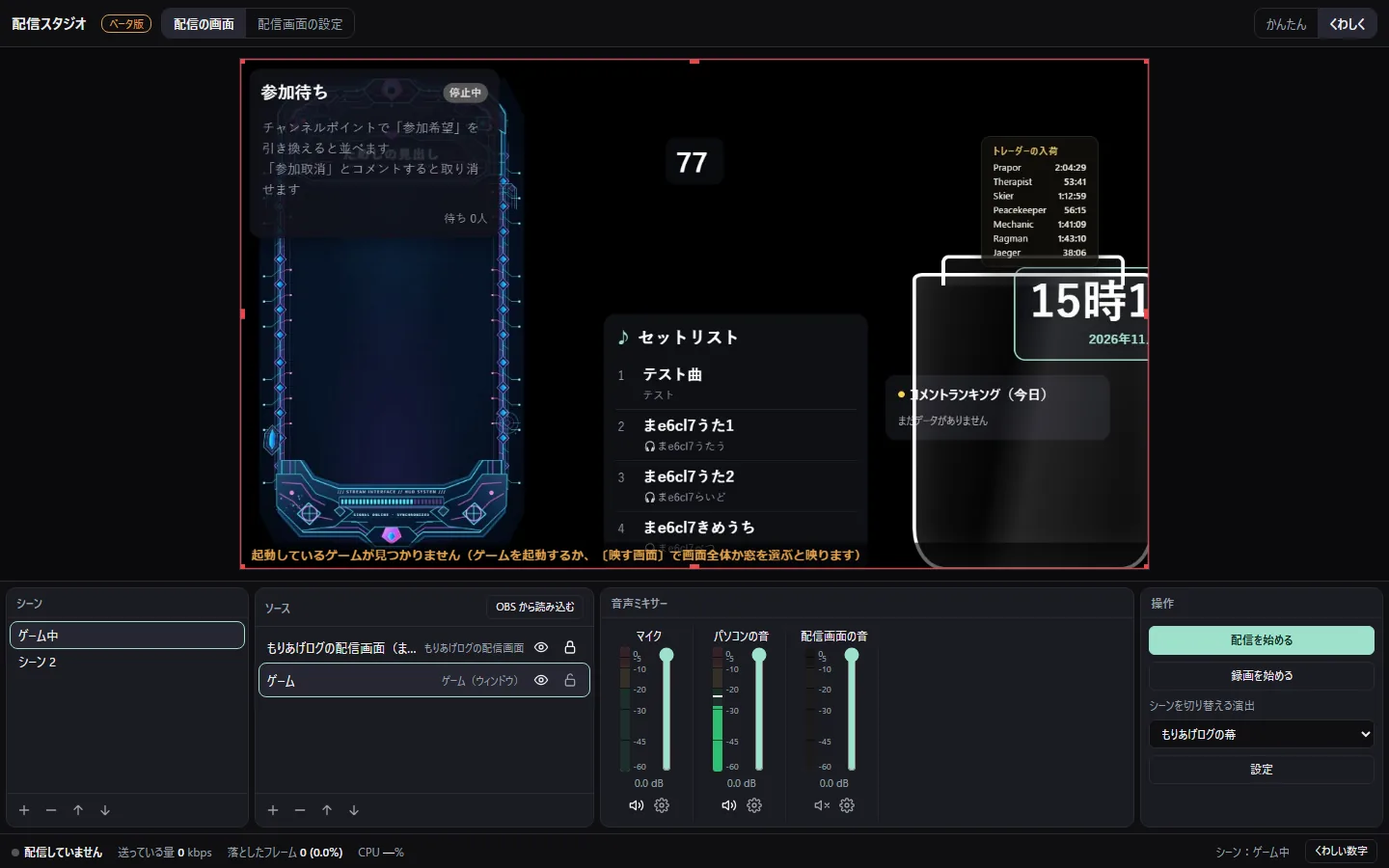
- 映す画面 … 起動しているゲームを自動で選ぶほか、画面全体・ウィンドウを選べます。
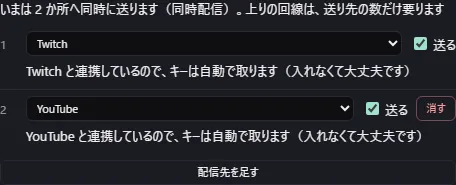
- 配信先 … Twitch・YouTube・その他(RTMP)を1つの一覧で決めます。2つ以上を「送る」にすると、同じ配信を同時に送る形にしています(3つまで)。
上りの回線は、送り先の数だけ要ります(6000kbps を2か所なら 12000kbps)。
Twitch・YouTube と連携していれば、ストリームキーは入れずに連携から取る形にしています。つながっていないサービスは、一覧の行の〔つなぐ〕からつなげます。キーはもりあげログに残しません。
- シーンを切り替える演出 … フェード・黒を挟むフェード・スライド・ワイプ・ズームから選べ、長さも決められます。

- 回線が詰まったとき … 映像の速さ(kbps)を自動で下げ、戻れば少しずつ戻す設定があります。
- 配信中の知らせ … 止まっている・詰まっているなどは、ダッシュボード・リモコン・配信スタジオの下の帯と 設定 → ログ に出します。終わったときのまとめ(時間・平均 kbps・落としたフレーム)も残します。
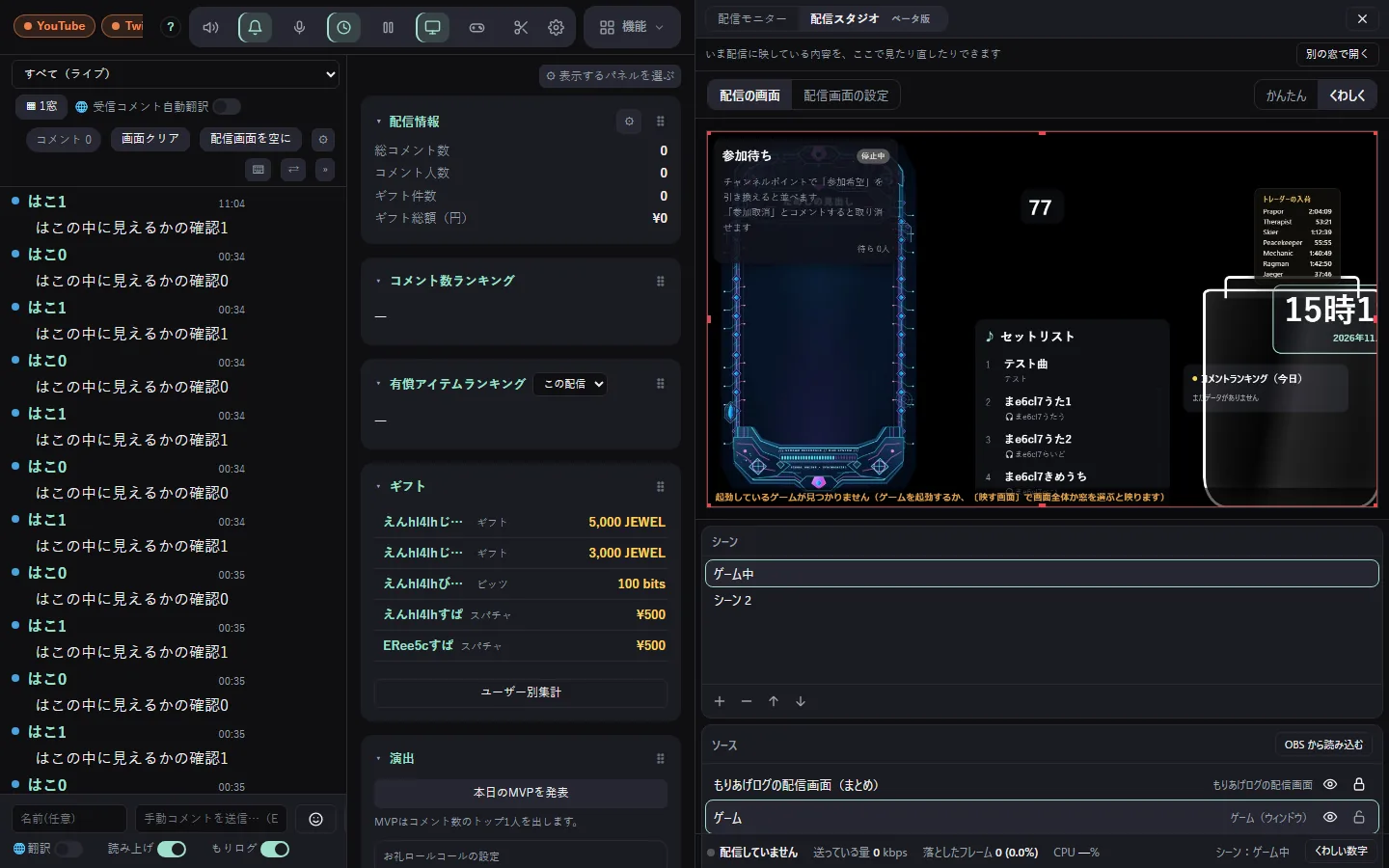
- 配信モニター … かんたん配信を入れていると、上に〔配信モニター〕〔配信スタジオ〕のタブが出ます。配信スタジオで配信している間は、OBS の操作の板を出しません。
まだできないこと・気をつけること
同時配信・YouTube の連携でキーを取る形・画面全体の取り込みは、本物の配信先では、まだ確かめている途中です。
配信ソフトの細かい設定(フィルタ・プラグインなど)のすべてには対応していません。
うまく動かないときは、設定 → ログ の記録を添えて教えてください。
ご報告・ご要望をありがとうございました。